こんにちは。ソリューション開発課の宮田と申します。本コラムでは、製品設計についての経験談などをお話できればと思っております。よろしくお願いいたします。

さて、回路を組んで通電したところ、「あれ?動かない、なぜ?」というのは、まあ普通にあることです。そこで回路構成や部品の確認、見直しをするわけですが、どうもそれらしい原因が見あたらない。そんなときに疑うべきポイントはどこだ?、というのが今回のお話です。

デジタルI/O、タイマー、カウンターが怪しい

その試験システムには、デジタルI/Oが組み込まれていました。私はそれをオープンコレクタ出力で使用したのですが、実はこれが動かない原因になっていました。

その時の私は、デジタルI/Oやタイマー、カウンターといった機器の出力回路として、シンク及びソースで使用できる機器(図1)と、オープンコレクタ出力(図2)または、電流シンクとして使用をしなければいけない機器、大まかに2通りの機器があることを認識していませんでした。
つまりオープンコレクタ出力というのは、(図1)の様にエミッタ、コレクタそれぞれが出力されていて、接続できる回路のことだと思っていたのです。
というのも、過去に使用したデバイスの仕様が、シンク及びソースでも使用できる出力(図1)になっており、それをオープンコレクタ出力として使用していたことがあったからです。

回路を疑う前にやるべきこと_図1

図1 シンク及びソースで使用できるトランジスタ出力

回路を疑う前にやるべきこと_図2

図2 NPNトランジスタ(オープンコレクタ出力方式)

(図1)の出力はシンク及びソースどちらでも使用可能な回路になっていて、負荷の接続の方法によって、負荷に対してシンクにもソースにもなることが可能です。そのため、この出力であれば、(誤用を正す)融通が利きやすいのです。
一方(図2)はオープンコレクタ出力方式で、電流の流れはNPNトランジスタと同様でシンクになります。オープンコレクタ出力の場合は、内部回路はエミッタ接地となっていて、コレクタ側にしか接続できず、シンク電流のみのため、NPNトランジスタではドライブすることができません。

オープンコレクタでソース動作するわけがない・・・

最初に組んだドライブ回路は(図3-1)でした。

回路を疑う前にやるべきこと_図3-1

図3-1 トランジスタ出力のドライブ回路例(NPN)

図3-2 トランジスタ出力のドライブ回路例(PNP)

しかし、実際に使用したデジタルI/Oはオープンコレクタ出力方式(電流シンクタイプ)だった為、デジタルI/Oのエミッタ側を接地して使う仕様になっていました。この場合は(図3-2)の回路にしないと、リレー動作させることはできません。そんな失敗をしてしまったため、基板は作り直しになってしまいました。そして修正した後の回路が(図4)です。

図4

しかし、この間違いのおかげで、シンクもソースも可能なトランジスタ出力とオープンコレクタ出力方式のドライブ回路は(図3-1)と(図3-2)パターンを覚えておけば、(回路によってはもっと手を入れる必要もがありますが)大体のことは足りてしまうことを知ることが出来ました。あとは、接続するトランジスタの流せる電流値と実際に流したい電流値でトランジスタを決めるだけになります。

トランジスタ出力(オープンコレクタ出力方式やシンク、ソースなど)について、ベテランの方から見れば初歩的なことで、そんなの当たり前に思う方が多いでしょう。しかし新入社員や若手エンジニアの方で、設計経験の少ない場合は間違えやすいのではないかと思います。実際私もこんな感じで間違えてしまいましたし・・・。

回路設計でもミスは、ままあることです。でその間違い探しの際、意外と見落とすのが、そもそもそのデバイスの入出力仕様はどうなってるのか、なんです。 あれおかしい?、と思ったら、回路構成とともにぜひその辺りも点検してみてください。

課題

電気・電子機器を使用する際に、何気なく使用している圧着端子やケーブル。日常的に使用していることもあり、断線や端子の圧着不良に気づかず使用している場合も良くあります。

ケーブルの断線や端子の圧着不良は、通電することが可能なため、一見すると何も問題が無いように見受けられます。断線や圧着不良に対し電流を流し続けると、焼損事故などに繋がる危険性もあります。

なぜ発熱するのか?

ケーブル断線
ケーブルの一部が断線することにより、電気の流れる経路が細くなり発熱する。

端子の圧着不良
圧着不良により、電気抵抗(インピーダンス)が高くなり発熱する。

解決

接触不良や断線などは、専用のテスターやチェッカ―などが市販されていますが、お手持ちの機器でも簡単に確認することが出来ます。

用意する物

  • 直流安定化電源
  • マルチメータ

圧着端子付きケーブルの事例

圧着端子付きケーブルの事例

  • ケーブルを直流電源のプラス端子とマイナス端子に直接接続する
  • 直流電源を定電流モード動作させ、ケーブルやリード線に電流を流す
  • ケーブルの圧着端子部分の電圧を測定する

ケーブルの断線や圧着不良が発生している場合、正常な製品と比べ抵抗値が高くなります。 このため、測定した電圧値を比較することでケーブル異常の有無が確認できます。

エンジニアの皆様、モノを分解したり修理したこと、ありますよね?
私の場合、思い起こせば小学生のまだ小さい頃、ようやく買ってもらった電車のおもちゃをバラバラにしてしまったり、親父のラヂオをこっそり分解して、それが見つかって怒られたのを覚えてます。そんなことを繰り返しているうちに、家中の調子の悪い家電製品と闘う係りに任命され、それをきっかけに私の分解癖はさらにエスカレートしていきました。

中学生の頃にはテレビ、電子レンジ、ビデオデッキと直せるはずもないハイテク製品の修理を頼まれたりしましたが、とにかく楽しかった記憶があります。「中はどうなっているんだ・・・」と、カバーをあける瞬間の期待とドキドキは大変なものでした。(なおご存知の通り、ケースを開けてしまうと大抵の場合、その製品はメーカー保証対象外になりますので、その点は十分ご注意ください)

ビデオデッキは強敵だった

なかでもビデオデッキは驚きでした。わくわくドキドキ・・・。ビデオデッキのケースを開けると、なんとビデオテープと接触して映像信号を読み出す回転ヘッドが斜めに傾いているではないですか!(写真1)

ダメなエンジニアに足りないもの_写真1

写真1

これを真っすぐに直さないと映像がきれいにならない!っと確信した私はヘッドの取り付け部分を観察するもヘッドは計算されたかのように精密に斜めに取り付けられていたのです。結局、中学生の私には手に負えないと悟ったかは覚えていませんが、「ビデオデッキ=かなり強敵」という公式がインプットされたのでした。
「しかし、なぜヘッドは斜めに付いているんだ・・・?」とても気になったのでしょう。家の近くにあった科学館の先生に無謀な質問をしたのを覚えています。その先生、きっといろいろ調べてくださったのだと思います。とてもわかり易く教えてくれました。今はインターネットですぐに調べられますが、この頃はこのような素晴らしい先生に出会えて本当に良かったと思います。

知識だけでは現場を戦えない

さて、すっかり前置きが長くなってしまいましたが、私たちエンジニアの業務の中には様々なものがあります。手順通りにサクサク進む仕事もあれば、お客様から不具合の原因究明を依頼されたり、開発品の実験が思う様に進まない時の対策検討といった、どちらかと言うと「しんどい仕事」もあります。こうした「しんどい仕事」についてあなたは得意でしょうか?

私は決して得意とは言えませんが、不具合原因の推測をしたり、原因究明の為の打開策を挙げてみたり等、何とか日々の業務を人並みにこなしています。
こういった不測の事態を分析(推論)したり、対応する能力を「論理的思考能力」といい、エンジニアに必要な能力と言われています。早い話、頭の中でどれだけ「なぜだ?」の感情が強く働くかなんだと思います。疑問に思えばその疑問の答えを解きたくなりますし、その疑問が興味深ければさらにいろいろ調べるでしょう。

私の場合ですが、こうした「なぜだ?」を小さい頃からやっているので、少しぐらいのトラブルでは動揺せず、むしろ楽しんでしまいます(おかげで傍からは変人扱いです)。さらに不思議なことに自分に知識が全く無いことでも、「おそらくこうだろう」、「もしかしたらそうなっているかもしれない」、とあれこれ浮かんできます。幼少期の分解癖が、エンジニアとしての能力向上に直結していると断言はできませんが、しかし少なからず「なぜだ?」の感情を持ち続けることに役立っているとは言えそうです。

一方、こういったトラブルに上手く対応できない人もいます。面白いことに、そういう人に限って、知識が豊富で、一見「できる人」のように見えるのです。しかし言ってることをよく聞くと、「あそこではこういった事例があった」とか「その部品の仕様はこうこうだから使えない」など、情報提供はできても、それ以上がない。知識だけで、なんとか切った張ったしようとしているように見えます。つまり見えている情報(事実)と、起きている事象(不具合)の間の隙間を想像する、関係性を推論することが上手くできないようです。
こういう人が不具合対策メンバーにいると苦労します・・・。会議が「俺はこんなこと知ってるぞ」合戦に終始して、なかなかその先に進まず、かけた時間の割に有益な結論が出ないなんてことが起こりえます。あなたの職場にもいませんか?そんな人。

知識はエンジニアにとって重要な情報ですが、残念ながら実際の現場は、手持ちの知識だけで対応できることの方が少ない。むしろ丸腰のままその場で策をひねり出すことを要求されるのが「普通」なんじゃないかと思います。そのときに必要なのが「論理的思考能力」です。
しかしこの能力は本や資料を読むだけではなかなか身につかない。結局「経験値」。どんだけ実際にやったかでしか身につかないように思えます。そこで私が提唱するのが「分解のススメ」なのです。

論理的思考能力は「分解」で鍛えられる

あなたの周りで「本当にできる人」をちょっと思い浮かべてみてください。その人はこんな特徴をもっていないでしょうか。で、おそらくその人は、程度の差はあれ「分解癖」があるんじゃないかと思うのですが、どうでしょう?

(1)ものごとの仕組み、動作原理が常に気になって調べたりする。(いまその必要がなくても)原理がわからないままなのは許せないので妥協しないでちゃんと調べ、納得する。
(2)お客さんとの打ち合わせでお客さんが抱えている課題を痛いほど理解してしまう。(お客さんの要求事項の意味するところを「なぜだ?」で分析してしまう)
(3)とにかく電気以外にも多くの雑学を蓄積しているが、それらが忘れた頃に役立ったという経験が少なくない。

こうして見るとエンジニアにとって有難いことだらけなのですが、実は注意すべき点もあります。分解癖があるエンジニアはどうしても原理や原因の追究に時間を掛けてしまいます。気が付くとそれがメインの作業になっているのです。時間が十分にある仕事では良い仕事として評価されますが、往々にして不具合対応は時間勝負です。状況を読んで「なぜだ?」の追求と「これで対応しよう!」のバランスを取る注意が必要です。
とまぁ、エンジニア向け研修のテキストのような言い方をしてしまいましたが、私は正直なところ、「なぜだ?」が解決し納得するまで「これで対応しよう!」になかなか進めないタイプです。しかし、そうした方が結局最短で解決していることが多いので、良しとしていますが。

ここまでは、分解癖があるエンジニアの皆様には共感いただけたかと思いますが、いかがでしょうか?
一方、「分解癖なんてない」というノーマルなエンジニアの皆様(若手の方々?)、今後不具合を楽しく切り抜けていくために遅くはありません、とにかくご自身の興味のあるものについてその仕組みを調べて見てください。電気に関係なくても良いのです。いろいろなものに興味を持ち、そのしくみを想像し、時には思う存分、分解する経験を増やしてみてください。
この先、役に立つ日が必ず来ますよ。

さて、今週末は何を分解してみようかな!?

ソリューション開発部で主に特注システム設計を担当してます、内海と申します。
このコラムでは、私の経験談などをお伝えしたいと思います。

さて皆さんは「他山の石」という言葉をご存知でしょうか。その意味するところは下記の通りです。

もともとは中国の古典『詩経』からのことばで、よその山から出た粗悪な石も、自分の玉を磨くのに利用できるという意味であり、そこから、他人のつまらない言行も、自分の人格を作るための反省材料とすることができるという比喩に用いられる。よって「他山の石」自体は、他人のよくない言行のことをいうのであり、人格形成のためのよい目標といった意味でこれを使うことはできない。基本的には悪口なのである。

出典:(株)朝日新聞出版発行「とっさの日本語便利帳」

ズバリ私が今回お届けするテーマは「失敗談」です。正直に言えば、恥ずかしくて言いたくないことですが、人は失敗からしか学べないと言う人もいます。なので、これからの若い人への教訓になるのであればと、「しくじり先生」として登壇し「他山の石」をお配りしようと決意した次第です(笑)。よろしくお願いいたします。

見積仕様書にまつわるエトセトラ

新規システム品の引合いがありますと、お客様の要求仕様に基づいて見積仕様書を作成、価格を算出して提示することになります。仕様・価格・納期がOKであれば、めでたく受注となり、納期に向けて設計・製作が開始されるのわけですが、ここで仕様の誤り・漏れに気付くことが「まれ」にあります。あくまで「まれ」ですよ・・・。(納品後に発覚したケースも過去にありますが、ここでは内緒です)

軽微な誤りであれば問題はないのですが、深刻な場合には、なかなか適切な対策案が思い浮かばず、途方に暮れるはめに陥ります(あくまで「まれ」ですよ、「まれ」・・・)。それでも七転八倒しながら解決方法をあれこれ模索し、なんとか納期までに対応するのですが、結果的に見積りよりも費用も工数も大きくアップしてしまい、利益が減るだけに留まらず、赤字になってしまうことも。

過去の例ですと、特注電源と制御パソコンによる試験システムの案件で苦い思いをした事がありました。

受注後に気づいてしまった私

その試験システムは、作成された試験条件のスケジュールに従って各種試験を繰り返し実行します。試験条件の切換え動作は制御パソコンにより「終了検出」→「条件転送」→「開始指示」と行うため、1~2秒はかかってしまいます。ところがお客様の要求が「100ms以内」となっていたのを見落としてしまい、また仕様書への記載をしなかったために、受注後に頭を抱え込むこととなりました。

いろいろと悩んだあげく、パソコンに保存された試験条件の全パターンを試験開始前に特注電源のメモリに送り込み、特注電源側で切換えることで時間の短縮を目論みました。ところが、マイコン内蔵メモリでは全く容量が足りず、また上位機種にメモリ拡張されたマイコンは無く、置き換えもできません。

結局、マイコンの外部にメモリ増設することに決めたのですが、接続のためのバスや制御線が少なく簡単ではなさそうです。それでも無理やり信号を作りだし、アクセス速度は遅くなりましたが、なんとかメモリ増設に漕ぎ着け、ソフトも手を加えて完成までたどりつくことができました。結果として事無きを得ましたが、胃の痛い数ヶ月でありました。

仕様の誤りや漏れは技術・知識・調査の不足でも起こり得ますが、ミスにより後で「しまった!」と思うことにはしたくないものです。納期対応などで忙しい時など検討に十分な時間がとれない場合も多いですが、

  • 要求仕様に対する漏れが無いか。
  • 仕様を勘違い・早とちりしていないか。
  • 確認し忘れている事項はないか。
  • 等々...

後であわてないためにも、お客様に提出する前に「舐める様に」チェックしましょう。ちなみに忙しさにかまけて、エイヤッで作りそのまま出した場合、ほぼロクなことにならないようです。出来たと思ったら、可能ならそのまま一晩寝かせて翌日朝「冷めた目」で見直すと、前日気づかなかった間違いを見つけることができるようです。

見積仕様書は「約束手形」だ

銀行決済に使う「約束手形」というものがあります。「約束手形」は一定の期日に一定の金額を支払うことを約束する有価証券で、これが実行されない(不渡り)と、会社なら事実上倒産扱いになってしまいます(不渡りは6ヶ月以内に2回で銀行取引停止になるが、不渡り1回目でも次がないと言う意味で信用がなくなる)。

見積仕様書は単なる添付資料ではありません。あたかも「約束手形」を振出すようなつもりで真剣に向き合うようにしたいものです。

課題

モーターの試験する際に、異常電圧の発生や電圧上昇により正しい測定が出来なくなる場合があります。 このような、異常電圧および電圧上昇の原因の一つに、回生電流 による影響が考えられます

回生電流の発生ケース

回生電流 の発生は、以下のようなケースで発生します。

ケース1モーター性能試験時モーター側で乱調が発生

  • 制御ソフトの不具合
  • 確度センサの断線や接触不良
  • 異常試験での過負荷・過回転・負荷急変

ケース2減磁特性試験

  • 過回転・急ブレーキ

回生電流 に起因する「異常電圧の発生」や「電圧上昇」により、何が起こるのか?

  • 発生した電圧によりモーター自身が破損
  • EUTの安全装置が動作して試験不能
  • 周辺機器への悪影響発生
  • 供給側の電源機器が保護動作で停止

解決

モーターで発生した回生電流や異常電圧を一定のレベルに制御する!
汎用性とコストパフォーマンスを両立する事例として、直流電子負荷を活用した解決方法をご紹介します。

電圧の変動速度が遅い場合(数十ms程度〜)

CV(定電圧)モードを使用します。電子負荷の動作モードをCVにセットし、制限したい電圧をOVPとして設定します。変化する電圧を直接抑制し、EUTや電源装置を保護します。

設定時のポイント

設定する値はEUTの最大電圧や電源機器の過電圧保護設定に対して、十分に低い値であることが重要です。

EUTの最大電圧や電源機器の過電圧保護設定に対して、十分に低い値であることが重要

試験時の注意

上昇した電圧をOVPで抑制するため、電子負荷で吸い込む電流値が大きくなる傾向があります。使用する電子負荷の容量は、OVPで設定する電圧×吸い込む最大電流値を十分に賄える機器を選定する必要があります。また、CVモードを使用した試験では、電圧が高速に変化する場合、オーバーシュートが発生する場合があるので注意が必要です。

電圧の変動速度が速い場合(10ms以下)

CC(定電流)モードを使用します。回生電流を吸収することにより、上昇する電圧を抑制します。

設定時のポイント

STEP 1最初に電圧上昇の有無と回生電流のピーク値を測定します。
  1. 回生電流を確認するためインバータ側に電流センサを配置
  2. 電源側の電圧上昇とEUT側の電圧変動を確認するため、測定系を各電圧端子に配置
  3. 回生電力のピーク電流と電圧上昇の波形を測定

回生電力のピーク電流と電圧上昇の波形を測定

STEP 2電子負荷のモードをCCにセットし、事前に計測したピーク電流を設定値とします。

高速に電流を吸収することで、異常電圧や急激な電圧の上昇を抑制し、電源やEUTを保護します。ブロック図は、電源側の端子電圧に異常が発生した場合を想定しています。

高速に電流を吸収する

試験時の注意

10ms以下の高速な変動にも対応可能です。しかしながらCVモードを使用する場合と比べ、事前の測定が必要なため若干試験に手間がかかります。また、直流電子負荷の容量は、EUTもしくは電源装置の電源リミット×回生電流のピーク電流を十分に満たす電力が必要です。

こんにちは。デジタル全盛の世間を横目に、アナログ職人を極めたいと願う高橋です(笑)。今回は私が若かりし頃に「職人技」を見た!と思った出来事をお話ししたいと思います。

電流センシング線の謎

かれこれ30年以上昔の話になりますが、当時わたしは電源の製造担当をしており、ある日ふと疑問に思ったことがありました。
電圧のセンシングはシールド線を使っているのに、電流のセンシング線は、普通の単線を使用している。電流のセンシングは検出抵抗の数100mVという微小な電圧を検出しているため、むしろそっちの方に、外来ノイズの輻射を防ぐシールド線が必要なのでは、と不思議に思いました。

ところが、先輩曰くCCリップルは「調整する」とのこと。ノイズが入るのを抑えるのではなく、逆位相をかけて相殺して調整するのです。
高速道路で騒音防止のため、音を反射させて打ち消すという話を聞いたことがありますが、同じ原理です。最近の事例ならノイズキャンセリングイヤホンも同じ理屈ですね。
一般的には、ノイズ対策は、防ぐことと教わっていると思いますが、その発想の転換を聞いた時は感服したものです。そこに至るまでの、苦労には、計り知れないものがあったのでしょうが、フィルターなどの部品を使わない「合わせこみの職人技」にしびれました。

こういう時代だからこその「逆張り」で

一方、若き日の私はというと、センシングの線を引っ張りすぎて、切れてしまい、無制御の電流で出力ヒューズを飛ばしたり、検出抵抗のセンシング線を短くしすぎて、規格内に調整できないこともあるなど相変わらず「ひよっこ」のままでしたが・・・。でもそんな苦労を乗り越えて、将来は、立派なリップル職人になるつもりで頑張っていました。しかし世の中そんなに甘くはなかったようです。いまでも製品設計をするたび、古の人たちの苦労が身にしみることが少なくありません。

昨今は、部品も安くなり、性能も上がっている時代です。ものづくりも自動化されて、リップル調整などとんでもないとお叱りをいただくような時代です。でも、人と同じことをやっていては、同じ程度のものしか出来ないため、安いものに流れてしまう世の中です。
だらこそ逆に、人手でしか出来ない「匠の技」が光る可能性があるようにも感じます。

分野が違いますが、冶金(金属加工)に「へら絞り」という技術があります。円盤状に加工した金属板を回転機にセットして、へらを少しずつ、数回に分けて押し当てながら金属板を変形させる技術。ロケットや航空機の先端部分などはこれで作られているそうです。こういった技術は大手企業でもライン化は不可能と言われています。でもいつかは、AIやロボットが高度化すると可能になるのかもしれませんが、まだ時間がかかりそうです。こういった例を見ると未だにゾクゾクっときます。

時流はデジタル・自動化全盛ですが、だからこその「逆張り」。これぞ職人という技を、お見せできる機会を、今日も虎視眈々と狙う私なのです(笑)。

こんにちは。ソリューション開発部の新垣です。
本コラムでは、製品設計についての経験談などをお話できればと思っております。
あ、ちなみに名前の読みは「あらかき」です。女優さんの「ガッキー」さんとは字面は同じですが、わたしは濁りませんので。よろしくお願いいたします。

さて突然ですが、ここでみなさんにクイズです。
次にあげる商品には、ある共通点があります。それは何でしょうか?

カルピスウォーター
クックドゥー
リンスインシャンプー

説明するまでもありませんが、カルピスウォーターは飲料、クックドゥーは調味料、リンスインシャンプーは洗髪剤です。おそらくどれも、一度は口にしたことがある、使ったことがあるものでしょう。
「どれも何かを混ぜたものじゃない?」
ん〜惜しい。カルピスウォーターは「カルピスと水」、クックドゥーは「中華料理用の複数の調味料」、リンスインシャンプーは「シャンプーとリンス」です。でもそこではありません。

では答えです。いずれも消費(使用)者の「(最適な状態を実現する際の)手間を省いてくれる」ということです。

手間=作業=付加価値?

世の中の様々な場面において「手間だな、面倒くせ〜」があります。個人の生活場面はもちろん、会社の仕事の中にも「ゴロゴロ」あるはずです。「面倒なことをするのも含めて仕事だろ」という意見もありそうですが、ここでちょっと考えてみましょう。

例えば人が直接手を加える行為、身体的な施術や職人的な手工芸などは、時間を掛けること(プロセス)に価値がありそうです。こういった事柄があまりに「短時間」だと、ありがたみに欠けるように感じます。
一方、成果物(結果)がよければ良しという事柄は「費やす時間=価値」とは見なされにくいですね。とりわけ私たちの携わる工業製品はそれが顕著だなと感じます。これが農作物や食品といった「生もの」なら、生育時間や熟成・発酵期間などが必要と言われれば、「そうだよね」と理解されやすいかなと。
機械ものは基本的に「寝かせる時間」は必要ないはずなので(連続通電評価「エージング」というのはありますが)、「さっさと作ってよ」となります。

製造に携わる方なら重々お分かりかと思いますが、規格品の生産は時間勝負です。決められた作業手順をいかに正確に早くおこなうか。こういった状況においては、残念ながら「心をこめて丁寧に」といった心情的な要素は価値として見なされません。見た目やんちゃなお兄さんが口笛吹きながら、乱暴そうに作業していても、アウトプットが仕様通りになっていれば合格なんです。
とりわけ日本人には、作業の結果には、それを作った人の「誠意」とか「苦労」といった見えないものを感じたいという心情があるように思います。万物に神様がいる八百万(やおよろず)の神の国だからでしょうか。
しかし残念ながら、結果(品物)を受け取る側にそれが伝わるかどうかの保証はありません。なにか世知辛い感じもしますがそれが現実です。

日々の仕事の中で、明らかに手間で時間もかかるのだけれど、結果としてそれが製品価値に反映されないような事項があります。しかし手間だからといっていい加減にすることもできない。まさに「面倒」なことです。
冒頭にあげた、消費財3品は、それだけを見ると実にたわい無い様に思えます。「そんなもの自分で混ぜればいいじゃないか、混ぜただけで余計な金とるな」などと、くちさがない人もいるようです。しかしいずれも調べると「薄める、混ぜる」にも深いノウハウがあって「単に混ぜた」ということではないようです。これなどは「伝わりにくい価値」の典型ですね。

最適を手間なく実現できることも「ソリューション」

ここでようやく本題です。キクスイでは以前から、電源や計測器のラックアセンブル(ラックアップと配線)を特注としてお請けしていますが、近年はラックアップを仕様化し「スマートラック」と称した製品として提供する例が増えています(写真1)。
わたしは、そのスマートラックの一製品である「バイポーラ電源PBZ SRシリーズ」、「交流電子負荷PCZ-A SRシリーズ」を担当しましたが、これらも意地悪く言えば「ラックに入れて配線しただけじゃねーか」なんですね。

写真1 スマートラックの例

実際こういった作業をした方なら、わかっていただけるとは思うのですが、ラックに組み込んで一次側、二次側を配線し、一体物として正常に動作すること(=仕様)を保証するのは、実は簡単ではないのです。そこここに細かいノウハウがあって(でも熟練者であるほど、ノウハウとは思ってなかったりする・・・そこが皮肉)、ただ繋げただけでは思う様に動かないケースが多々あります。これも「伝わりにくい価値」だなと思います。

とりわけ「PCZ-A SRシリーズ」は、複数台を並列して単に大容量化しただけはなく、交流入力の相数・結線に応じて、負荷ユニットの組み合わせを自在に変えることができるシステムです。これは、お客様が自分でやってできない話ではないです。ただ非常に「面倒くさい」作業であることは間違いありません。時間が潤沢にあって手間も楽しいというのなら、スマートラックは「高い」とお感じになるでしょう。というか必要はないでしょう。

しかし、一般的にこの種の「段取り替え」は、短時間で済ませたいと考えるはずです。なぜならそれ(切替え作業)自身は価値を生まないからです。スマートラックの価値はまさにそこです。時間と作業の正確性を金で買う様なことですね(言い方いやらしいですけど)。これも立派な「ソリューション」ではないかと思っています。
ということで、以下にわたしが担当した「PCZ-A SRシリーズ」の開発経緯のお話をします。何を考え、何をした結果としてこの製品が出来上がったのか。仕様には記されていない「価値」がお伝えできればいいなと思います。多少手前味噌な感じもありますが・・・。開発ドキュメンタリーとして何かの参考になれば嬉しく思います。

スマートラックシリーズ誕生

キクスイの電源や電子負荷は、並列運転して容量を増やすことができる製品が多いのですが、出荷時から並列運転に対応した標準モデルはなく、お客様のご要望による特注扱いでラックアップしていました。
そこでいまから5年前(2012年度)に、バイポーラ電源PBZシリーズと、直流電子負荷装置PLZ-4Wシリーズについて、最初から並列運転できるようにセットアップされた製品「スマートラック」が企画・開発されました。
このときに、わたしはPBZのスマートラックを作ったのですが、今回はその翌年に開発した交流電子負荷装置「PCZ-Aシリーズの並列運転版(PCZ-A SRシリーズ)」の開発経緯をお話します。

PCZ-A SRシリーズの話があったのは、PBZスマートラックの開発が終わり、ほっとしていた2013年4月のことでした。突然会議室に呼び出され、いきなり設計担当に指名です。いつものことですが・・・。

  • 今年の開発品は交流電子負荷装置の大容量版で行きます。
  • 概要はPCZ1000Aを並列運転して単相2線、単相3線、三相3線、三相4線が簡単に切替えられるもの。
  • もちろん安く作ってね。
  • 容量は、3kW、6kW、9kW、12kWね。※12kWモデルは、後の検討でボツになりました
  • 年度内に開発よろしく。

ざっとこういった説明を受けて、早速仕様の煮詰めです。

交流電子負荷装PCZ1000とは

PCZ-A SRシリーズの基本ユニットとなる「PCZ1000」は、CC/CP/CRモードで動作する1kWの交流電子負荷装置で、2000年リリースの製品です。その後2007年に、一部機能の追加(5台並列運転等)があり形名が「PCZ1000A」になりましたが、基本設計は継承したままですので、ぶっちゃけ古いです(写真2)。しかし今日まで生産・販売が継続している事実を鑑みると、設計としては垢が落ちきった、いわゆる「枯れた」状態、つまり非常に安定した品質を持っているとも言え、これはこれで安心して使える製品ではないかと思います。

pcz1000a

写真2 PCZ1000A

開発するPCZ-A SRシリーズの目玉は、やはり「入力結線切替え」機能です。その機能実装について色々考えました。

6KWモデルを単相2線、単相3線、三相3線、三相4線で切替えするのであれば、単相2線はPCZ6台を1出力に、単相3線は、3台+3台の2出力に、三相3線は2台+2台+2台の3出力をデルタ結線に、三相4線は2台+2台+2台の3出力をY結線に、それぞれまとめることになります。
また、25ピンの並列運転用の専用コネクタの信号をそれぞれ切替える必要もあります。

こういった結線の切替えをスマートに行おうとすると「セレクトスイッチ」を設けて、フロントパネルの操作のみで、単相2線、単相3線、三相3線、三相4線の切替えができるようにしたくなります。しかしそのためには、かなり本数の配線をリレーで切替えする必要があり、また制御系の回路、電源も必要になるでしょう。不可能ではないものの原価がかなり高くなりそうです。

こういったとき「そもそも論」が頭の中をよぎります。そもそも切替えが必要なお客さんってどれくらいいるのだろう?複雑な切替え型モデルよりも、それぞれの結線方式に対応した「単機能モデル」をラインアップした方が楽なんじゃないかな?
常套的には先にきちんと市場をサーベイして、ビジネス的に見合うかどうかを検討するところでしょう。しかしこういったニッチな製品はサーベイすること自体が難しい上、仮に何らかの数値を得られた場合でも、「ペイしない=やらない」という結論になります。小さい市場って、調べるほど「やらない方が得策」と言う結論にしかならいんじゃないかと思うのです。

しかし一方で、営業担当者や開発担当者がお客様に接するなかで得る「肌感覚」というのがあります。お客様の口から直接聞くことはないけれど「ニーズはありそうだ」、「よろこんでもらえそうだ」という製品の芽があります。いわゆる直感です。需要の数字(裏付け)を見て製品化するというのは正論ですが、それって見方を変えると「つまらない」とも言えませんか。あかじめ答えを知っているクイズに淡々と答えて「全問正解」することは楽しいでしょうか?

計測器や電源のビジネスは消費財と比べると、はるかに小さな商売です。「儲けたい」と思うなら選んではいけない商売かもしれません。商才のある人ほどやらない商売でしょう、たぶん。ということはキクスイはアホなのか?
でもそこがキクスイらしいというか、この仕事のおもしろいところでもある気がします。
話が逸れました・・・

こんな具合にぐちゃぐちゃ考えましたが、結局切替えできるものを安く作るのが方針であったので、まずは原価が高くなる自動切替方式はやめて、手動切替方式に決定。そして販売後の様子を見てその先のことは考えることにしました。

製品設計

仕様が決まり、製品設計に入るのですが、その前に以下の課題を考える必要がありました。

  • (1)最大並列運転台数を5台から9台に拡大するための要件

    ・ドライブ回路の変更

    ・発振対策

    ・ファームウェアの変更

  • (2)お客様が間違えないで配線できる仕組み
  • (3)スマートラックで9台積載する機構
  • (4)その他

早速(1)の実験に取りかかりました。PCZ1000Aをかき集めて5台以上の並列運転が可能か実験・・・と行きたかったのですが、そんなに沢山は社内に借りられるものがありません。仕方がないので、インターフェース回路のみ10台相当準備して、通信ができるか確認してみることにしました。
結果あっさりと10台をクリア。20台くらいまで行けそうな感じです。結構苦戦するかと思っていたので、拍子抜けでしたが、まずは幸先よくハード改造なしで並列運転できることが分かりました。
ここで1stステージクリアって感じです。

次にファームを9台まで対応する必要があり、ソフト屋さんに変更を依頼をしました。これも少し時間がかかるかと思っていたのですが、並列台数の箇所を変えるくらいで済んだようで、あっさりと完成です。
発振対策は、物を作って動かしてみないと分からないので、後回しにして、次は機構の検討に入ります。機構は前年度に作ったPBZ大容量版と同じく、19インチラックに入れるのではなく、もっとコンパクトなスマートラックにすることになりました。

また、今回のキモである(2)お客様が間違えないで配線できる仕組み、を考えます。そして考え付いたのが、端子台に接続するショートバーの付け替えで、単相2線、単相3線、三相3線、三相4線の切替えを行う構造です(以後、切替板)。イメージを機構屋さんと打ち合わせて、とりあえず6KWモデルから設計してもらいました。ここからは結構時間がかかりました。機構屋さんと何度も打合せをし、間違えないで配線できる仕組みを作っていきます。

お客様が行うケーブル接続があるので、間違わないようにシルク表示に色を付けてみたり、配線や装置の設定が一目でわかるように表を作ってシールで表示。切替板(アタッチメント)をどの位置に取り付けると、どの配線になるか一目でわかるように目印をつけたりしました(写真3)。また組配やメンテナンスのことも考え、配線が大量に集まる切替板の取り付け箇所を簡単に触れるように、そこを扉で開く機構にしました。
何度か作り直して、課題をクリアしていき、ようやく切替板の機構が完成。機構屋さんには同じ切替板の仕組みで残りの3KWモデル、9KWモデルの製作をお願いし、ようやく出来上がった6KWモデルの筐体で電気的な評価に着手です。

入力端子部

写真3 入力端子部

ドキドキの火入れ(電気評価)

一連の組み上げ作業が終わり、いよいよ火入れ(電気評価)です。ここは楽しみであると同時にドキドキの瞬間でもあります。机上検証では問題がなくても、動かなかったり、場合によってはデバイスを壊してしまうことだってあります。この辺りの経験がノウハウ(伝わりにくい価値)の源泉でもありますね。
今回の電気評価で一番気になるのは、やはり並列台数を増やしても性能が出るのか、発振等異常な動作が起きないのかです。かなり不安はあったのですが・・・

しかしそんな予想を裏切って、特に問題なく普通に動きました。50Hz、60Hzという低周波だからなのでしょうか。すばらしい安定性でした。あとは淡々とデータ取りを進めるのみです。初期の設計検証もそうでしたが、改造等で手を入れてもしっかり動く製品というのは、もとの設計がきちんとなされている証拠でもあるのだなと、あらためて思いました。開発した先輩に感謝です。
そして続いて、3kWモデル、9KWモデルの設計も終え、仕上げとして取説屋さんに分かりやすい取説を作成してもらい、無事完成となりました。

開発期間は、2013年4月スタートで、2014年1月に特注で6kWモデルを初出荷しているので、約9か月。特注品の場合、新規設計で4〜5ヶ月くらいなので、それから比べるとゆっくりしたペースですが、この設計・評価している間にも他の仕事を並行して進めているので、内実はかなり大変でした。

出来栄えはどうだ

完成した製品を使ってみると、ネジの開け閉め箇所が多く、それなりの手間はあります。しかし切替板の機構のおかげで、誰でも正しく、考えることなく切替えができて、手前味噌ながらこれは便利だなと感じます(写真4)。社内では他部署の課長さんに絶賛してもらったり、お客様からの評価も上々との話も聞きました。

写真4 切替板(アタッチメント)

写真4 切替板(アタッチメント)

ちなみに、内緒ですが(笑)、現時点(2017年7月)までのPCZ-A SRシリーズの出荷セット数は約20です。今も引き合いを相当数いただいているようです。ありがたいことです。
ものすごく高度で、精緻な技術を投入した「ザ・ソリューション」という感じの製品は、もちろん凄いです。一方で、一見普通で地味なんだけど、使ってみるとじわじわ「良さ」が滲み出るような、このスマートラックのような製品も、立派に「ソリューション」ではないかと思うのです。

開発当初は「いったい誰が使うんだ?」という雲をつかむような開発企画と思いましたが、いまは担当して良かったと思える製品で、愛着のある製品になりました。交流電子負荷装置は昨今需要の多いパワコンの評価には必須の試験器です。お使いいただければ、開発者として嬉しく思います。
よろしくお願いいたします。

バイポーラ電源の直列出力

今回はバイポーラ電源PBZシリーズの応用のお話です。PBZシリーズについていただくお問い合わせとして「直列接続する方法はありませんか?」というものがあります。その回答としては「申し訳ありません、ございません。」になりますが、やはり技術者としては忸怩(じくじ)たる思いがあります。

PBZシリーズは「電源」と称してはおりますが、実質はパワーアンプです。そこでアンプをパワーアップする身近な方法はないかと考えてみます。ここで音響機器に詳しい方ならピンと来るかもしれません。
オーディオステレオアンプに「BTLスイッチ」という機能が付いたものがあります。そのスイッチをONにすると左(Lch)のアンプと右(Rch)のアンプがブリッジ(BTL)接続され、1台のモノラルアンプとして動作するようになります(図1)。ちなみにBTLはBridge Tied LoadあるいはBridged Trans Lessの略です。なお、タイトル写真はBLTバーガーです(笑)。

図1_バイポーラ電源PBZシリーズ

図1 ステレオ接続とBTL接続

(図1)のBTL接続において、アンプをPBZシリーズに、スピーカーを被試験物とすれば、理屈として同様な使用が可能であると思います。
そこで、厳密には直列ではありませんが、出力電圧を倍増(増幅)する方法として、以下に設定方法および使用にあたっての注意点等をご紹介して参りたいと思います。

接続方法

本接続方法は(図2)の通りで、出力は各電源のOUT端子間を使用し、また出力を接地する場合はCOM端子の接地のみ許容します。周波数特性は定電圧(CV)については約50%(50kHz)CCについては約80%(8kHz)に悪化しますが、用途によっては高速バイポーラ電源として十分使用することが可能です。

バイポーラ電源PBZ_図2

図2

動作原理としてはBTL MASTER(以後マスター機)のPBZの出力電圧(+V)に対し逆位相の電圧(-V)をBTL SLAVE(以後スレーブ機)のPBZで出力させ、マスター機のOUT端子とスレーブ機のOUT端子間を出力電圧として使用します。するとRLにかかる出力電圧は2倍となります。

従って配線は、
(1)各機(マスター機 およびスレーブ機)のCOM端子間を接続します。
(2)各機のOUTPUT端子をRLに接続します。
(3)背面出力端子のOUT端子がGNDに接続されていないことを確認します。なお必要に応じて、背面の出力端子のCOM端子をGNDに接地することは可能です。
(4)マスター機背面のJ1コネクタのCV MONITOR出力(13,18)をスレーブ機前面パネルのEXT SIG INへ接続します。
(5)マスター機背面のTRIG OUT出力とスレーブ機背面のTRIG INを接続し、トリガ同期をします。
となります。

各機の設定

(図1)の様に配線した上で以下の設定を各機に行います。ここで行う内容は「同期運転機能」と「外部信号入力(外部電圧コントロール)」についての設定操作です。なお、各設定を行う前に、SHIFTキーを押しながら POWER スイッチをONし、各種設定値を工場出荷時設定にあらかじめしておくことをお勧めします。

<マスター機の設定>

マスター機のOUTPUT ON/OFFスイッチの操作で、スレーブ機もOUTPUT ON/OFFさせるために、CONFIG[3](3/7)のSYNCRONUS>OPERATION を以下の様に設定します(取説のP.89参照)。

  • (1)CONFIGキーを数回押し3/7へ移動します。
  • (2)ツマミでSYNCRONUS>OPERATIONを「MASTER」に設定します。
  • (3) 設定は(2)のように表示を変更した瞬間に有効になります。

<スレーブ機の設定>

Step1.  スレーブ機のOUTPUT ON/OFFをマスター機のOUTPUT ON/OFFスイッチの操作で動作するように、CONFIG[3](3/7)のSYNCRONUS>OPERATION を以下の様に設定します(取説のP.89参照)。

  • (1)CONFIGキーを数回押し3/7へ移動します。
  • (2)ツマミでSYNCRONUS>OPERATIONを「SLAVE」に設定します。
  • (3) 設定は(2)のように表示を変更した瞬間に有効になります。

Step2.  スレーブ機はマスター機の出力電圧に同期して動作しますので、内部信号源は用いず、前面パネルのEXT SIG INに入力されるマスター機のCVモニタを、外部信号源として使用します。従ってCONFIG[2](2/7)のSIGNAL SOURCE>SELECTを以下の様に設定します(取説 P.88 参照)。

  • (1) CONFIGキーを数回押し2/7へ移動します。
  • (2)ツマミでSIGNAL SOURCE>SELECTを「EXT」に設定します。
  • (3)ツマミでSIGNAL SOURCE> EXT SELECTを「BNC」に設定します。
  • (4)設定は(2)、(3)のように表示を変更した瞬間に有効になります。

Step3.  マスター機の出力電圧+Vに対しスレーブ機の出力電圧が-Vになる様に、外部信号回路ゲインと出力の極性を以下の様に設定します。従ってCONFIG[2](2/7)のSIGNAL SOURCE>EXT GAINを以下のように設定します(取説P.88参照)。

  • (1)CONFGキーを数回押し2/7へ移動します。
  • (2)ツマミでSIGNAL SOURCE>GAINを次の様に設定します。マイナスの値を設定することにより、極性反転になります。
    • PBZ20は -10.00
    • PBZ40は -20.0
    • PBZ60は -30.0
    • PBZ80は -40.0
  • (3) 設定は(2)のように表示を変更した瞬間に有効になります。
  • (4)マスター機の出力電圧とスレーブ機の反転した電圧値を正確に合わせるには(2)のゲイン調整により行います。

操作方法

・OUTPUT ON/OFF操作はマスター機のみで行えます。
・CVの設定値、CCの設定値、電流リミットの設定値はマスター機で行います。
・出力電圧は同一機種で行った場合、マスター機の設定値の2倍の電圧が出力されます。
・スレーブ機のRESPONSEは最速にしておきます。
・通信制御する場合はマスター機に対し行います。

出力結果

PBZ40-10を2台用いて実験した出力波形です。

定電圧動作での立上り特性(図3)と立下り特性(図4)。

 PBZ40-10
 RESPONSE
   MASTER:3.5us(CV)
   SLAVE:3.5us(CV)
 AC 40Vpp  DC 0V
 RL=8Ω
 SLAVE EXTGAIN:-20

図3

図3 立上り

図4

図4 立下り

定電流動作での立上り特性(図5)と立下り特性(図6)。

 PBZ40-10
 RESPONSE
   MASTER:70us(CC)
   SLAVE:3.5us(CV)
 AC 20Vpp  DC 0A
 RL=8Ω
 SLAVE EXTGAIN:-20図5

図5 立上り

図6

図6 立下り

その他、使用上の注意

<異機種間で構成した場合>

構成するPBZは同じ定格電圧の機器でも、定格電圧が異なった機器でも、同様に可能ですが、定格電圧が異なった機器では、スレーブ機の出力電圧は同じ割合で電圧設定されますので、出力電圧は2倍にはなりません。
たとえばPBZ40がマスター機でPBZ20がスレーブ機の場合、PBZ40の設定電圧を20Vに設定すると、PBZ20の出力電圧は10Vになり、負荷に供給される電圧は30Vとなります。

<計測時の注意>

出力電圧の計測は、オシロスコープでの電圧計測は差動プローブをご使用ください。PBZの出力をプローブでショートし、プローブを焼損させる場合があります。

<CV 100KHzの周波数特性を得るには>

(図7)の様に一般的なBTLアンプとして使用します。EXT SIG INにファンクションジェネレータ(FG)から希望の電圧になる様に信号を入力し、スレーブ機は極性反転するようにGAINをマイナスに設定します。アウトプットのON/OFFを2台で同期するには、トリガ同期の接続を行います。この方法においても、COM端子の接地のみ許容します。

バイポーラ電源PBZ_図7

図7

なお、本コラムの作成にあたっては、当社製品開発一部の風見泰希さんの協力をいただきました。

「C言語の前で足踏みしている人の背中を押す」をテーマにしたコラムの後編です。前編では準備を終え、後編ではコードを書いて実行してみます。

コードを書いてみる

<新規プロジェクトを作成する>

前編で準備が整いました。
Visual Studioの画面に戻って、新規プロジェクトを作成します。
[ファイル] -> [新規作成] -> [プロジェクト](写真1)

写真1

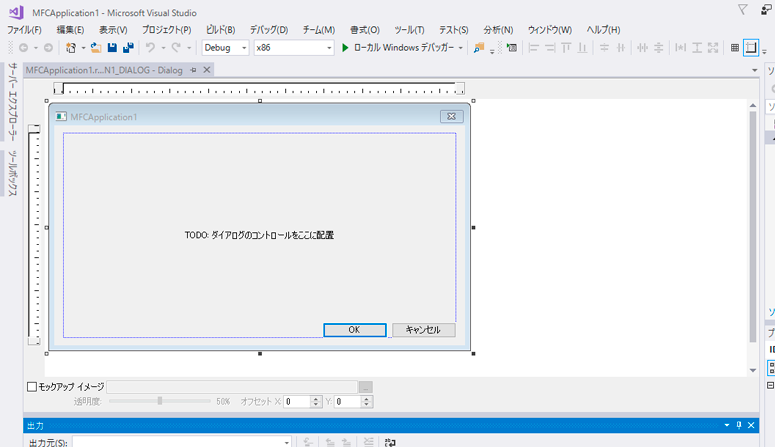
新しいプロジェクトにて、MFCアプリケーションを選択し、[OK]を選択します(写真2)。

後編-写真02

写真2

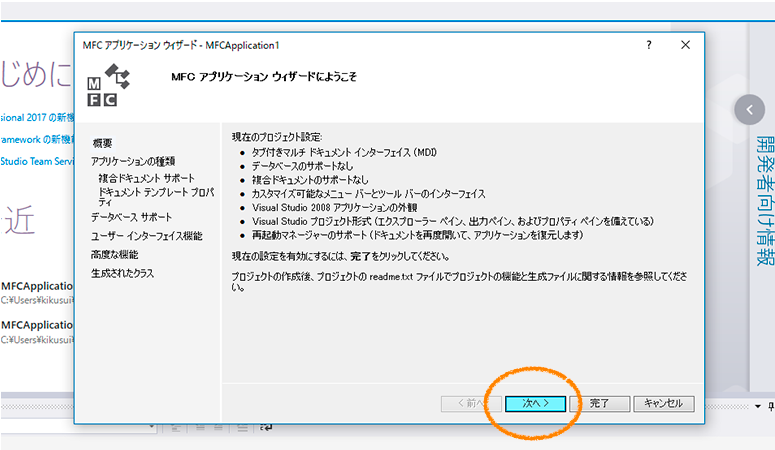
[次へ]を選択します(写真3)。

後編-写真03

写真3

ダイアログベースを選択して、[完了]を選択します(写真4)。

後編-写真04

写真4

プロジェクトが作成されました(写真5)。

後編-写真05

写真5

そして、ここで作成するプログラムは計測器との通信をおこなうので、そのためのVISAライブラリを、プロジェクトのフォルダ内に置く必要があります。そこでVISAライブラリにアクセスするための「libファイル(.lib)」と「ヘッダーファイル(.h)」があるフォルダをエクスプローラーで開きます(写真6、7)。

後編-写真06

写真6

後編-写真07

写真7

場所は、Cドライブ直下の[Program Files]フォルダ -> [IVI Foundation]フォルダ -> [VISA]フォルダ -> [WinNT]フォルダの中です。libファイルは[lib] -> [msc]、ヘッダーファイルは[include]の中にあるはずです。

そして、libファイルは「visa32.lib」、ヘッダーファイルは「visa.h」と「visatype.h」の2つ、合計3つのファイルが必要になるライブラリです。そしてこの3つのファイルを、Visual Studioで新規作成したプロジェクト(ここではMFCApplication1)のフォルダ内にコピーします。コピーができた状態が(写真8)です。

後編-写真08

写真8

ライブラリのコピーができたらVisual Studioの画面に戻って、visa32.libを(プログラムが参照できるようにするため)プロジェクトにリンクさせる必要があります。
そこで、[プロジェクト] -> [MFCApplication1のプロパティ]を選択します(写真9)。

後編-写真09

写真9

MFCApplication1プロパティページにおいて、[リンカー] -> [入力] -> [追加の依存ファイル] に、visa32.lib を入力します(写真10)。

後編-写真10

写真10

準備は、整いました。次はいよいよコードの実装です。

<コードを書いてデバッガで実行してみる>

先の、プロジェクトが作成された画面(写真5)に戻ります。そして[OK]ボタンをダブルクリックしてください(写真11)。

後編-写真11

写真11

ダブルクリック後、コード編集の画面が表示されます。
なんかもうここで帰りたくなるかもしれませんが、もうちょっとです。頑張りましょう。
ここで行うことは2つです。
ひとつは、先に参照可能にしたVISAライブラリ(visa32.lib)を使えるようにすること。
もう一つはボタンをクリックする動作(イベント)を書き加えることです。

まず、VISAライブラリ(visa32.lib)の追加(インクルード)を書きます(写真12)。
場所は、コードの最初の方です。追加するのは下記のコードです。

#include "visa.h"


後編-写真12

写真12

そしてボタンクリック(OnBnClickedOk())の動作(イベント)を書きます。
場所は最後の方にあります(写真13)。

後編-写真13

写真13

追加するコード

ViSession defaultRM;
ViStatus status = viOpenDefaultRM(&defaultRM);
if (status != VI_SUCCESS) {
AfxMessageBox(_T("初期化エラー"));
return;
}
ViSession vi;
status = viOpen(defaultRM, "USB0::0x0B3E::0x1014::nb003716::0::INSTR", VI_NULL, VI_NULL, &vi);
if (status != VI_SUCCESS)
{
AfxMessageBox(_T("オープンエラー"));
return;
}
ViUInt32 count;
ViChar txCmd[256] = { "*idn?" };
status = viWrite(vi, (ViBuf)txCmd, strlen(txCmd), &count);
if (status != VI_SUCCESS)
{
  AfxMessageBox(_T("送信エラー"));
  return;
}

char rxCmd[100] = { 0 };
status = viRead(vi, (ViPBuf)rxCmd, 100, &count);
if (status != VI_SUCCESS)
{
  AfxMessageBox(_T("受信エラー"));
  return;
}

viClose(vi);
viClose(defaultRM);

CA2T msg(rxCmd);
AfxMessageBox(msg); // *idn?の戻りを表示する
//CDialogEx::OnOK(); // コメントにして終了しないようにする

イベントの内容は、まずはサンプルをそのままコピペしてください。コピペした後が(写真14-1、写真14-2)です。
現段階では一箇所を除いて他のコードの意味を理解しないでいいです(笑)。

後編-写真14_1

写真14-1

後編-写真14_2

写真14-2

この習作プログラムの目的は「*idn? コマンドの送受信」つまり、通信する相手が何者かを問い合わせることです。

そしてここでのポイントは、通信する計測器の指定です。
173行目の “USB0::0x0B3E::0x1014::nb003716::0::INSTR” が、PMX-A の接続名です。
これはサンプルなので、この原稿を作成するために使った手持ちの製品のアドレスになっています。
ここを、あなたが今使っている製品のアドレスに書き換える必要があります。

ではそのアドレスはどこで手に入るのか。答えは「KI-VISA Instrument Explorer」にあります(前編でやったことですが覚えてますか?)。面倒ですが、ここでVisual Studioの画面をいったん隠して、デスクトップの「KI-VISA Instrument Explorer」をダブルクリック(起動)します(写真15)。

後編-写真15

写真15

この画面の中の「VISA Address」がお目当のアドレスです。これをコピーして、Visual Studioに戻り、コードの173行目の “USB0…INSTR”を上書きします。

これで作業は終了です。
さあ、ではプログラムを実行してみましょう。

キーボードの F5キーを押す、またはメニューの、[デバッグ] -> [デバッグの開始](写真16)を選択します。

後編-写真16

写真16

「MFCApplication1」の画面が表示されるので、OKボタンをクリックします(写真17)。

後編-写真17

写真17

PMX-Aから返事が返ってきました!(写真18)

後編-写真18

写真18

ちなみに返って来た情報は、メーカー名、形名、シリアル番号、ファームウェアバージョンなどです。

なお、この習作のサンプル(プロジェクトファイル)を下記からダウンロードできます。
参考にしてみてください。

サンプル(MFCApplication1)

まとめ

いかがでしょうか?この習作はOKボタンを押したら、アラート画面が出る(データが返ってくる)だけですが、上手く動くと嬉しいですよね。
今回はC++の入口の入口の入口という感じですが、ここで「面白そうだな」と思った気持ちが大事です。学習する材料はすでに世の中にゴロゴロありますし、次はとにかく簡単なものでいいので作ってみることです。
参考書を読むだけでは絶対に続かないです。手を動かした分だけ成長がありますので。また、仮に途中で挫折したとしても、絶対無駄にはなりません。C++プログラム作成の概念(作業構造)を知っているだけでも、他者(ソフト屋さん)の仕事内容を理解する助けになるからです。

自分の主業務を掘り下げることは大事ですが、その周辺も(野次馬根性的に)かじっておくといいかなと思います。今はすぐに役に立たない(立つとは思えない)ことが、後々自分自身を助けてくれることがありますのでね。ぜひトライしてみてください。

こんにちは。キクスイのソフトウェア「Wavyシリーズ」の主任開発者、小林です。
今回は「Wavyシリーズ」からちょっと離れて、それを作る道具(プログラミング)のお話をしたいと思います。

当コラムの想定読者は、副題にある通り「C言語からちょっと距離を取ってきた」人です。
時々Visual Basic程度は使うことがある、または昔BASICを使ってたけど、その後の言語進化になんとなく乗り遅れた、という感じの人です。
今は、便利な既存のアプリも多く、一から仕事道具をプログラムする必要はあまりないのかもしれませんが、簡単な反復作業なのだけど、それに見合ういいツールが見つからない時もあります。そういったときに、サクッと自分でプログラムが作れると、便利ですしカッコいいですよね。

ということで、タイトルは「こっそり学ぶC++」。しかしぶっちゃっけ、本気でC++を解説しようとすると結構大変です。なので当コラムの目的を「C言語の前で足踏みしている人の背中を押す」ことにしました。だからこれを読んでもC言語の理解には至らないでしょう(笑)。しかし、これから紹介する手順通りに試してみていただいて、「なんか俺でも出来そうな気がする・・・」と思っていただければミッション成功です。

ところでなぜC++?

本編に入る前に、「なぜC++か?」のお話をします。おそらく聞きなれない用語が出てきますが、後々(本腰入れて勉強すると)わかるようになるかと思いますので、まずは付いてきてくださいね。

キクスイのソフトウェア「Wavyシリーズ」は、マイクロソフト社の「Visual Studio」で開発をおこなっています。言語はC++(シープラプラ、またはシープラ)で、クラスライブラリとしてMFCを使用しています。

Cから派生した言語のトレンドとしては、「C#(シーシャープ)」が近年人気なのかと思いますが、ハイパフォーマンスと高信頼性という面においては、やはりプログラムが直接メモリ上に展開される「ネイティブコード」であるC++に軍配が上がるかと思っています。ちなみにC#は「マネージコード」と呼ばれ、プログラムはメモリ管理プログラム(ガベージコレクション)が作る仮想的メモリ空間に展開されるため、(原理的に)パフォーマンスはネイティブコードに劣るかと思います。

自動車に例えるなら、ネイティブはバリバリのマニュアル車、マネージは電子制御されたオートマ車です。マニュアル車は扱いに面倒な面がある一方、自分の意図通りにエンジンを極限まで操作できる可能性(楽しさ)があります。ただしそれには知識や腕が必要です。一方マネージは、ドライバーには操作が優しい反面、マニュアル車のような自由度はありません。ほとんどが「機械におまかせ」なのですね。それは「楽チン」とも言えますが、何かトラブルがあったとき、「おまかせ」している部分の中身がわからないので、手の出しようがありません。
ネイティブは「F1のレーシングカー」、マネージは「市販のオートマ車」くらいの違いがあるように思えます。

取っつきはC#の方がいいのでしょうが、C#から入ってしまうと、後々壁に当たった時にどうにもならない可能性があります。一方C++から入った場合は、後々つらくなったらC#に乗り換えるのはアリです。でもその逆はかなり厳しいんじゃないかなと。 ということで、これからC++の入り口へご案内したいと思います。

道具を揃える

今回使用した道具は下記です(写真1)。

  • 統合開発環境:マイクロソフトVisual Studio
  • 計測器用制御ライブリラリ:KI-VISA
  • 菊水電子製直流電源:PMX-Aシリーズ
  • Windows 10をインストールしたパソコン
  • USBケーブル

写真1

写真1

開発環境としては、ここは王道のVisual Studioを使います。また、今回は習作目的が計測器との通信なので、そのための制御ライブラリ(KI-VISA)もインストールします。
通信相手となる計測器はインターフェース(RS232C、USB、LAN等)が付いているものなら何でもいいのですが、ここはお手軽な直流電源を使います。PMX-Aシリーズは安価な製品ですがRS232C、USB、LANが標準で実装されていますので、お得感があります。ちなみに今回は触れませんがPMX-AはWEBサーバが組み込まれているので、LANで繋ぐとブラウザ経由で制御や監視もできるのでとても便利かと思います。

<Visual Studioをインストールする>

まずはVisual Studioをマイクロソフトのサイトから入手します。Visual Studioにはいくつかエディションがありますが、その中の「Professional」を選びます(写真2)。これはインストールから30日間無料で使うことができます。
なお、「Community(Express)」というのもありますが、これだと後述するクラスライブラリ(MFC)が使えないので、「Professional」にしましょう。

https://www.visualstudio.com/ja/downloads/

写真2

写真2

ダウンロードしたファイルをダブルクリックすると、(写真3)の画面が表示されます。ここで「全部入り」を選ぶと、10G越えというとんでもない大きさのダウンロードが始まるので、必要なものだけにしたいと思います。

写真3

写真3

必要なものは「C++によるデスクトップ開発」とその概要(右枠内のオプション)の「MFCとATLのサポート」です。また写真のように「C++/CLIのサポート」、「標準ライブラリモジュール」、「VC++2015.3v140ツールセット」にもチェックを入れておいてください。これでも7.1Gあります・・・。

で、右下の「ダウンロード」をクリックするとダウンロードがはじまります(写真4)。ここは時間がかかるので終るまで別の仕事をするか、お茶でもしましょう。

写真4

写真4

ダウンロードが終わったら、落としたインストーラをダブルクリックします。すると(写真5)の画面が表示されますが、マイクロソフトのアカウントがない(必要がない)場合は、[後で行う。]でスキップして続行します。

写真5

写真5

次の画面で開発環境の選択がありますが、ここは[全般]でもいいのですが、せっかくなので[Visual C++]を選んでみます(写真6)。そして[Visual Studioの開始]をクリックすると初期状態になります(写真7)。

写真6

写真7

写真7

これでVisual Studioが使える状態になりました。
さて、ここで一旦Visual Studioを離れて、計測器の制御ライブラリ(KI-VISA)の準備へ行きたいと思います。
なのでVisual Studioの画面を隠して(最小化して)おきます。

<KI-VISAをインストールする>

菊水電子工業のサイトの「ダウンロード」の「共通ライブラリ」から「KI-VISA」をダウンロードしますが、ここでひとつ重要な注意点があります。もし既にお使いのマシンに(キクスイ以外の)VISAライブラリがある場合は、KI-VISAは使わず、既存のライブラリを使いましょう。もしKI-VISAを使うのであれば、既存のVISAライブラリをアンインストールしてから、KI-VISAをインストールするようにしてください。その理由は複数のVISAライブラリを併用することができないからです。
よって以下は既存のVISAライブラリがない前提の手順となります。

菊水電子工業のサイトのダウンロードの「共通ライブラリ」を見ます。

https://kikusui.co.jp/download/index_j.html#common

ここには二つのファイルがあります。ファイル名に「x64」とあるものと「x86」とあるものです。
なので、お使いのWindows OSのバージョン(32ビット(x86)または64ビット(x64))に応じたファイルを選びます。OSのバージョンがわからない場合は、歯車アイコンの [設定] メニューをクリックし、表示された画面の中の[システム]を選択。一番下にある[バージョン情報]を選択し[システムの種類]を見ると32ビットか64ビットかがわかります(写真8)。

zen-08_1-2
写真8_3

写真8

今回使ったパソコンは32ビットなので、KI-VISAも「x86」の方を選んでダウンロードします。KI-VISAのサイズは50MB程度なので、ブロードバンド環境ならダウンロードに数分もかからないでしょう。

ダウンロードしたファイルをダブルクリックしてインストールをおこないます。インストールが終わると、デスクトップに「KI-VISA Instrument Explorer」と「KI-VISA Spy」というショートカットアイコンができているはずです(写真9)。

写真9

写真9

<直流電源を繋いでパソコンから認識できるかを確認する>

ここで「KI-VISA Instrument Explorer」を使って、パソコンから直流電源を認識できるかどうかを確認してみましょう。

先に、直流電源PMX-Aシリーズのインターフェース設定を確認します。PMX-Aシリーズの電源を入れて、フロントパネルのCONFIGボタンを押すと、赤く点灯します。そのまま何回かCONFIGボタンを押すと、上段のLED表示が「CF20」になったとき下段に現在有効なインターフェース名が表示されます(写真10)。もしそこが「USB」でなかった場合は、電流つまみを回して「USB」にします。

前編-写真10

写真10

ここで注意点です。CONFIG設定ができたら、いったんCONFIG設定を脱けて(赤点灯を消灯)、PMX-Aシリーズの電源スイッチを再投入してください。そうしないと設定が反映されません。ここはみなさん地味にハマりますので要注意です。

さて、パソコンをUSBケーブルでつなぎ、「KI-VISA Instrument Explorer」を起動してみましょう。
下記のような表示になっていれば、正常に接続できています(写真11)。もしここでVISAのツリーにUSBがなかった場合、VISAが正しく機能していない(インストールが不完全)、またはPMX-Aシリーズのインターフェース設定が正しくできていない可能性があります。

前編-写真11

写真11

VISAライブラリも、結構つまずくポイントです。特に既存のVISAライブラリをアンインストールしての再インストールは要注意です。既存のVISAライブラリのアンインストールの場合、歯車アイコンの [設定] メニュー>[システム]>[アプリと機能]を見て、そこに下記のIVI関連ファイルも(写真12)、手動で消すようにしてみてください。

  • IVI Shared Components XX…
  • IVI.NET Shared Components XX…

(XX…はバージョン名)

前編-写真12

写真12

これでようやく準備ができました。もうすでに心が折れそうになってるかもしれませんが、頑張ってください。
前編は以上で、後編ではコードを書いて実行をしてみます。ぜひ続けてお読みいただければと思います。

こんにちは!「計測トラブルバスターY氏の事件簿」の2回目〜後編になります。
お題は「電源と通信ができない!」。前編〜中編に渡り準備と設定をおこない、この後編ではコマンドを送って実際に電源を制御します。いよいよです。頑張っていきましょう!

コマンドを打つ準備

中編で起動していた「KI-VISA Instrument Explorer」の画面からの続きです(写真1)。

写真1

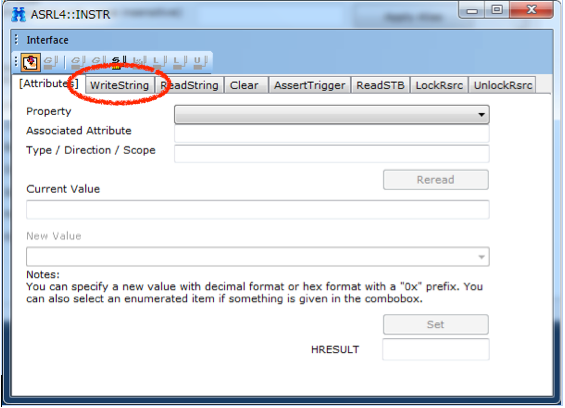
この画面の右上にある「Open VISA Session」をクリックしてみてください。すると(写真2)の画面になりますので、そのまま「WrinteString」タブをクリックしてください。

後編_写真2写真2

「String To Write」というフィールドがコマンド入力の場所です(写真3)。

後編_写真3写真3

コマンドのあとに謎の呪文?

*IDN?のあとに\nという文字があります。

これが「コマンドデリミタ」という、命令の区切りを示すためのLF(ASCIIコードの0x0A)を送るための呪文(=エスケープシーケンス)です。
キーボードで¥(円マーク)nと打てば、画面上では\nと表示されます。ちなみに「\」は「バックスラッシュ」と読みます。

この呪文がないと、電源や計測器はコマンドの末尾がわからず動作できません。
「コマンドを正しく送っているのに動かない。故障ではないか?」という問い合わせはこのデリミタを正しく送っていないケースが非常に多いです。
古い製品ではまれにCR+LFがデリミタになっているケースがあります。
この場合は\r\n(キーボードからは¥r¥n)とすればCR+LFが送出されます。

電圧を設定して出力を出そう

ここまでの説明で、パソコンから電源を動かす準備はできましたので、実際に電圧を設定して出力をONにしてみましょう。
どんなコマンドを使えばいいかは通信インターフェースマニュアルを見てみます。

出力の設定
https://kikusui.co.jp/kiku_manuals/P/PMX/i_f_manual/Japanese/sr_func1_outp.html

これで見ると、電圧の設定は「VOLT」、出力ON/OFFの設定は「OUTP」コマンドを使えばいいことがわかります。
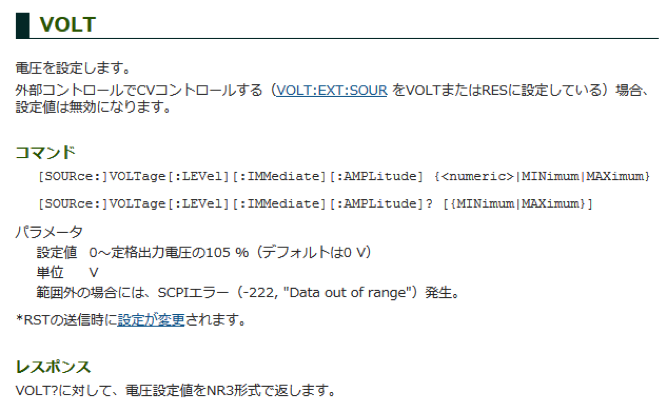
では、VOLTコマンドの詳細を見てみましょう(写真4)。

後編_写真4写真4

なんだか難しそうですね。

VOLTだけだと動かなさそうに見えますが、これはコマンドの書き方のルールで、省略してよいものは[ ]でくくる、というルールがあります。詳しくは「メッセージの概要」に記載がありますので、一度目を通してみてください。
https://kikusui.co.jp/kiku_manuals/P/PMX/i_f_manual/Japanese/05-Mess-2-Com.html

とりあえず、10VでOUTPUT ONにしたいので、命令を考えてみます。

VOLT 10
OUTP 1

この2つを送ると動くはずです。
文字と数字の間には半角のスペースがあります。これを全角にしてしまうと動かないので、入力時は気をつけてください(これもよくあるミスです)。

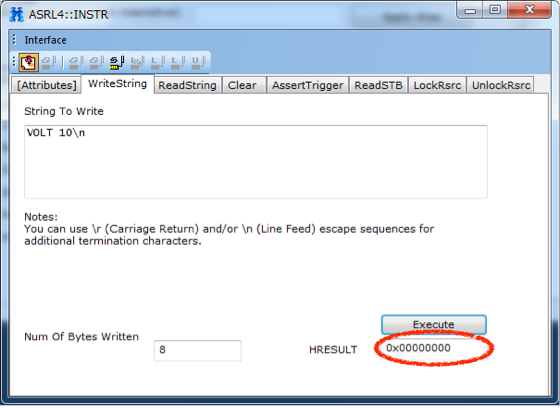
VOLTコマンドを実行します。「VOLT 10\n」と入力し「Execute」ボタンをクリックします(写真5)。これで電圧が10Vに設定されます。

後編_写真5写真5 VOLTコマンド

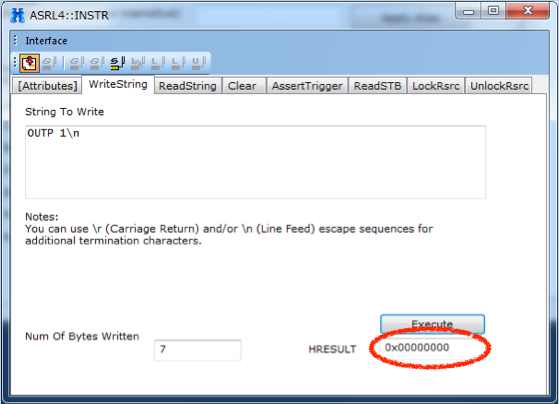
次にOUTPコマンドを実行します。「OUTP 1\n」と入力し「Execute」ボタンをクリックします(写真6)。

後編_写真6写真6 OUTPコマンド

正しくコマンドが送られていれば出力電圧10VでOUTPUTランプが点灯するはずです(写真7)。

後編_写真7写真7

やった!動きました。
これで出力がONできました。

電流をモニタするには?

直流安定化電源PMX-Aシリーズは、電流をモニタする機能がありますので、出力中にどのくらい電流が流れているのかを測定することができます。

電流測定のコマンドは「MEAS:CURR?」です。先程と同じようにまずWriteStringタブでコマンドを送信しましょう。次に「ReadString」タブを選んで「Execute」をクリックすると測定値が指数形式で返ってくるはずです(写真8)。

後編_写真8写真8

この例では、18.7mA流れていることがわかります。

このように、何か問い合わせを行うコマンドのことを「クエリコマンド」と呼びます。クエリコマンドを送った後は、ReadStringで返り値を引き取る操作をすることで値が取得できます。

これで一通り、パソコンから電源をシリアル通信で制御することができたはずです。
もし、うまく動かない場合はケーブル、ドライバ、操作手順のどこかに間違いがありますので、一歩一歩地道に原因を探っていけば必ず動作しますので、めげずに頑張ってみてください。

今回のまとめ

ずいぶん長いミッションになりました。

普段、私が無意識にやっていることを書き出してみましたが、意外に量が多いことに驚きました。
ボタン一つでつながるWi-Fiや、挿せばOKなUSBと違って、RS232Cシリアル通信のようにレガシーな(歴史のある)通信方式では仕組みが簡単ながらも、ひとつひとつの設定内容を理解して進めないと、つながるものもつながらないという状況に陥ります。古い技術ですが、まだまだPLCやマイコンから制御するには手軽なため、細々と残っていくのではと思います。

どんなに新しい生産システムでも、足元ではこのような泥臭い技術が使われていますので、面倒がらずに自分でやってみる習慣をつけることで仕事の幅がぐっと広がりますよ。

以上、計測トラブルバスターY氏の事件簿(Mission 2)でした。
あ〜疲れた。お茶でも飲もう・・・。

こんにちは!「計測トラブルバスターY氏の事件簿」の2回目〜中編になります。
お題は「電源と通信ができない!」。今回は電源本体の設定とVISAライブラリの設定に潜む「落とし穴」を探ってゆきます。

電源本体を設定する資料を入手

資料として、キクスイの直流安定化電源PMX-Aシリーズのユーザーズマニュアルと通信インターフェースマニュアルが必要です。本体付属のCDか、当社Webサイトの取扱説明書データベースからダウンロードしたpdfファイルにてご覧いただけます。

取扱説明書データベース(PDFダウンロード)
https://kikusui.co.jp/kikusupport/search/?seq_no=2

このページにある「取扱説明書データベース」のアイコンをクリックして、「PMX」で検索してみてください。

通信設定およびボーレートの確認

PMX-Aシリーズの場合、「コンフィグ設定」を使って設定します。ユーザースマニュアルを見ながら、コンフィグ設定でインターフェースをRS232Cに切り替えます(写真1)。

中編_写真1写真1

CONFIGキーを何回か押して、「CF20」を表示させ、「CURRENT」ノブで設定値を「232」にしましょう。
設定したら電源スイッチをいったん切って、再投入してください(←ここ大事!!)。
当社製品のほとんどの機種では、通信インターフェースの設定を行ったあと、「電源再投入」で設定が反映されるので、設定だけを「232」にしただけでは実際に設定が反映されず、通信が行えませんので注意が必要です(よくお問い合わせを頂くポイントです)。
電源再投入後にCF20を確認すると、正しく設定されていれば「232」になっているはずです。

次に、ボーレートとプロトコルの確認です。通信インターフェースマニュアル「インターフェースのセットアップ」をご覧いただくと記載があります(表1)。

https://kikusui.co.jp/kiku_manuals/P/PMX/i_f_manual/Japanese/03-Intf-2-rs232.html

PMX-Aシリーズの通信プロトコル表1 PMX-Aシリーズの通信プロトコル

本機の場合は19200bps固定で、フロー制御なしになっています。
以上が、電源本体の設定と内容の確認事項です。

余談ですが、「ボーレート」とは、昔、電話回線でデータ通信するためにモデムと呼ばれるアダプタがあった時代、データを信号音に変換する「変調」と呼ばれる操作の回数を指す言葉です。本来は「ビットレート」と表現するのが適切なのですが、昔の名残とご理解ください。

パソコン側の設定

はじめに、使用するシリアルポートの番号をチェックしましょう。
本体にシリアルポートが1個付いているパソコンにUSB-RS232C変換ケーブルを接続してKI-VISA Instrument Explorerを起動すると、こんな表示が出ます(写真2)。

中編_写真2写真2

この例では、ASRL1とASRL4がシリアルポートですが、これだけではどっちが本体側かUSB側か区別できません。これを見分けるには、「デバイスマネージャ」を見る必要があります。

Windows7ならコントロール パネル→ハードウェアとサウンド→デバイスマネージャで表示が出ます。Windows10の場合は設定→デバイス→関連設定にデバイスマネージャがあります。
シリアルポートは「ポート(COMとLPT)」のグループにあります(写真3)。

中編_写真3写真3

これで見ると、「USB Serial Port(COM4)」と「通信ポート(COM1)」の2つのポートがあるのがわかります。今回はUSBで増設したシリアルポートを使いますので、COM4を使用したいと思います。
先程のKI-VISA Instrument Explorerの表示ではASRL4がCOM4に該当します。
プリンターポート(LPT1)は使いませんので気にしなくて結構です。

さぁ、通信してみよう!

先程調べたCOM4ポートにPMX-Aシリーズを接続し、電源を入れておきます。
そして再びKI-VISA Instrument Explorerを起動し通信をしてみましょう。左側のペインで「ASRL4」をクリックするとこのような画面になります(写真4)。

中編_写真4写真4

で、試しに「Check Instruments ID」をクリックすると、なにやら英文でエラーメッセージが出ました(写真5)。

中編_写真5写真5

タイムアウトで通信できないようですね。
「なんだよ、うまくいかねーじゃねーか!このインチキじじい!」と、思ったあなたはまだ魔法の修行が足りません。

先に「通信設定およびボーレートの確認」で調べたボーレートの値と、画面の「Optional Setteing For RS232C Serial Interface」の設定をよく見比べてください。
確か、19200bpsでフロー制御なし、だったと思いますが、何か違いませんか?
そうです。BaudrateとFlow Ctrlが違っています。なので、Baudrateを「19200」に、Flow Ctrlを「ASRL_FLOW_NONE(0)」に設定して「Apply Options」をクリックしましょう(写真6)。

写真6

これでもう一度「Check Instruments ID」をクリックしてみてください。
今度はエラーが出ずに応答が返ってくるはずです(写真7)。

中編_写真7写真7

通信がようやくできました!!!

ジジイの戯言(たわごと)ですが

ここまで来て、「電源と通信するだけで、なんでこんなに面倒なのかな?」とお思いかもしれません。確かにイマドキの電子機器なら、ペアリングボタンで一発接続、という感じでありますが、実際はユーザーの見えないところで、何らかの(面倒な)接続手続きがおこなわれています。それをルーチン化して「ボタン一発」に見せかけている(いわばブラックボックス化している)わけです。

しかし、いざ問題が起きた時、そういった「ブラックボックス」に依存しきっている(=仕組みがわかっていない)と、手も足も出ません。仕組みがわかっていないと、トラブルシューティング(問題の切り分けや絞り込み)が出来ず、それが「万年初心者」を脱せない(=トラブルに弱い)原因にもなるのです。

前編でも記しましたが、トラブル解決の達人の第一歩は「基本を知っていること」です。前編〜中編に渡りクドクドと、基本の「き」的なことを上げてきました。これらの事項ひとつひとつは「瑣末な」ことかもしれませんが、しかしそのうちの「ひとつ」でも誤っていると、システムは動いてくれません。なので、ウザがられてもこうやってご説明している次第なのです。

で、次回後編では、通信が確立できたので、いよいよコマンドを送って実際に電源を制御してみたいと思います。
最後までお付き合いのほどよろしくお願いいたします。

課題

電流センサの評価やモーターの正転逆転などでは直流の電圧や電流の正負極性を切り換えて評価を実施する必要があります。特に定電流特性を確認する場合、電流値が小さければそれほど大きな問題にはなりませんが、大電流での極性切換はそれほど容易に実施できません。たとえば、一般的な直流電源単体で評価を実施する場合、

  • 応答速度が足りず、バッテリーなどを使用した場合に発生する急峻は変化を再現できない
  • 極性を切り換える際には、出力を停止させ電荷が抜けた状態で極性を繋ぎなおす必要がある

などの理由から活電状態での試験が難しいだけでなく急峻な変化における精度の確保も難しくなります。

極性切換試験 〜活電状態を出来る限り維持する〜

活電状態の直流電力の極性を素早く反転させるには、いくつかの方法があります。
評価試験の仕様や予算などに合わせて、構成を考える必要があります。

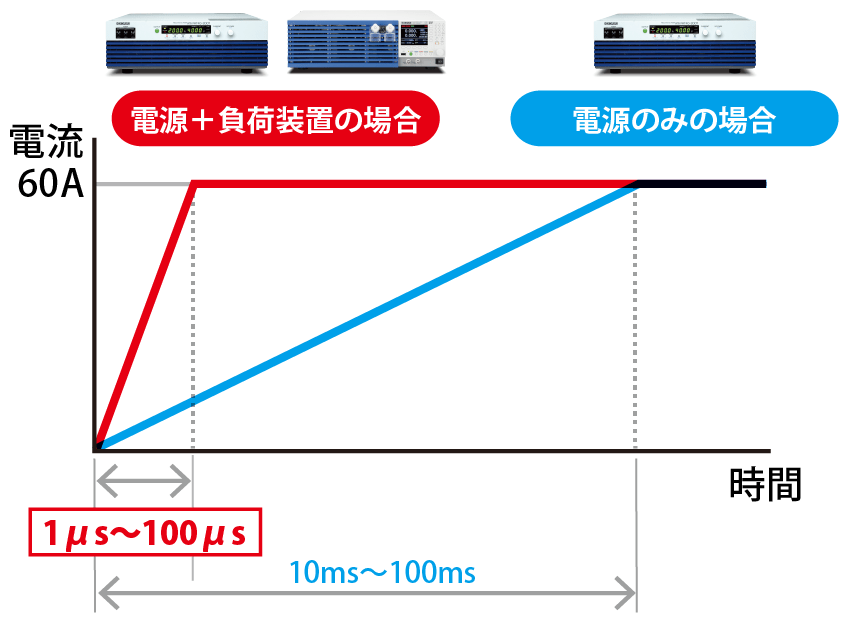
直流電源+電磁接触器

電磁接触器を使用して、強制的に極性を反転。
瞬時の切換が可能。構成としてはシンプルだが、反転時に大きなアンダーシュートやオーバーシュートが発生し、精度が得られない。

直流電源+極性切換機+電子負荷

電子負荷で電流や電圧を制御しつつ極性を反転。
切換時に数十ms〜1s程度の時間を要する。切換時間は電流値に依存。
コストパフォーマンスに優れ、ある程度の精度も確保可能だが、若干システム構成が複雑になる。

バイポーラ電源

4象限動作のバイポーラ電源は、単体で極性切換を実現可能。
正負の極性切換をシームレスかつ高精度に実行可能。理想的な試験装置ではあるが、大電流になると非常に高価かつ大型の設備が必要。

極性反転試験時に精度を確保する方法とは?

試験実施の方法とポイント

今回は「直流電源+極性切換機+電子負荷」を組み合わせた「極性切換試験システム」を例に極性反転試験時に精度を確保する方法を解説します。

極性切換試験は、試験対象によって評価項目や測定内容などが変わりますが、電気的な動作として実施していることにそれほど大きな差はありません。

極性切換試験の高速応答化と精度の確保

極性切換試験時に電気的な動作の例をいくつかご紹介します。
また、それぞれの項目で、どのように高速応答と精度の確保を実現するかを解説します。

1. 定格電圧で無負荷からフル負荷まで電流を急速に立ち上げる

電気機器を試験する際、最も厳しい条件を確認することは非常に重要です。
特に車載機器は、実際の動作環境でもほぼスリープ状態からフル負荷まで急激な動作を求められる場合も多くあります。

実現のポイント
無負荷からフル負荷へ電流を立ち上げる際には、立ち上がり速度に応じたオーバーシュートが発生します。このオーバーシュートは、機器の応答や制御などを評価する際の障害となります。 電子負荷を使用し、立ち上がり速度の高速化を実施するとともにオーバーシュートを抑制します。

2. 電流値を任意のパターンで変動させる

電流を変動させる理由
試験対象が実際に使用される環境は、常にフル稼働では無く、様々な変化が想定されます。安全性や性能を確認するためには、変化を再現して振る舞いを確認する必要があります。

実現のポイント
電流値を変動させる際に、直流電源では電流を高速に変化させることができません。電子負荷のCCモードで電流の変化をコントロールすることで急峻な変化を高精度に実現します。

電流値を任意のパターンで変動

3. 電圧を印加したまま、極性を反転させる

活電状態を維持したまま安全に極性を反転させるには?
電流値を限りなく0Aに近づけた状態で極性を切り換える必要があります。
この試験は可能なかぎり高速かつシームレスに反転を実現するのが理想です。

実現のポイント
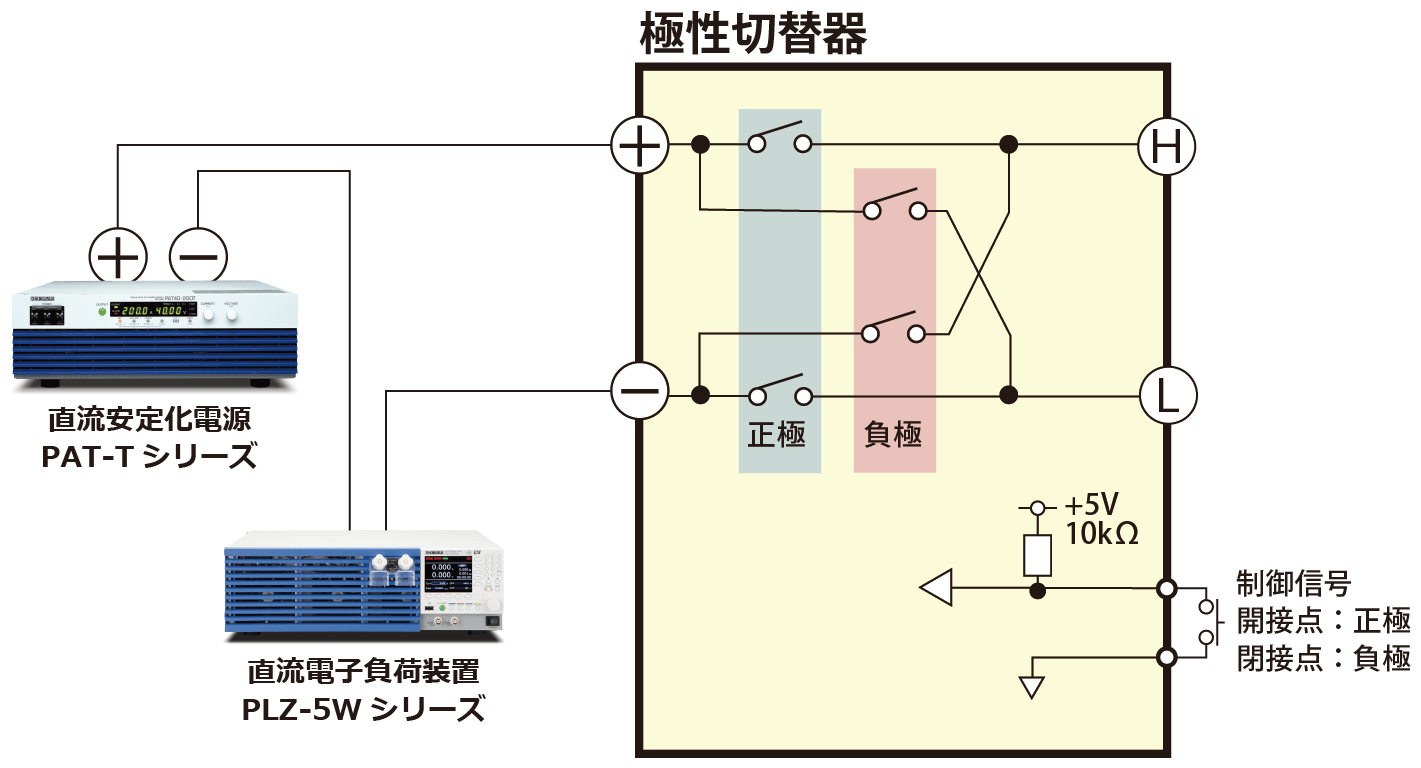
電子負荷のCCモードと接点信号と電流検出を組合せ、高速に電流を立ち下げるとともに0A付近を検知と連動して極性切換機を動作させます。これにより、安全かつ高速な極性切換が可能となります。
実例として電流センサの評価、モーターの正負逆転、電磁石の磁界制御をご紹介します。

概略ブロック図

概略ブロック図


磁気コアを通過する測定導体に流れる電流の方向を切換可能

アプリケーション1電流センサ評価
車載インバータや内部充電器に搭載されている電流センサは高速応答を要求されるため、その評価をするためには電流を高速に変化させ、更に極性を切換えて、各種パターンでの試験が必要。磁気コアを通過する測定導体に流れる電流の方向を切換可能。

モータの正転逆転

アプリケーション2モータの正転逆転
印加電圧の極性(正極/負極)を切換えることで、モータの正転逆転が可能。

電磁石の磁界制御

アプリケーション3電磁石の磁界制御
エネルギー加速器ビームのハンドリング制御可能。ビームの軌道を収束磁石の中心を通るように磁界の強さをコイルに流れる電流でコントロール。

このように、機器の動作を組み合わせることで、高速な立上り/立下り、測定に適切な電流精度、そしてシームレスに近い極性切換を実現することが可能です。

私が体験した用語・表現に関するプチトラブル(恥?)をご紹介する「本当は怖い専門用語・業界用語」の後編です。よろしくお願いいたします。
<ケース3>擬音語や擬態語

「(エネルギーを蓄えてから)ドカーンと出力します。」とか「(煙が)モクモクでした。」等の擬音語や擬態語を多用される方が、たま〜にいらっしゃいます。「ドカーン」はかなりの量のエネルギーを出力していそうですし、「モクモク」は端に煙が出ましたと言うよりは、結構な量の煙が出たと想像ができます。
擬音語や擬態語を使うことはあまり好ましいことではないと教わりましたが、特に異分野の方にとって不案内な専門用語や(職務上)実感のない表現を使うよりは、理解していただける場合があります。
擬音語は私も時々使いますが、使いどころさえ間違えなければ擬音語も有効とは思います。
ただし使う相手と場所はくれぐれもお間違えのないように。場の空気を読むのが賢明です。

<ケース4>アルファベットの略語

多いですよね、アルファベットの頭文字を並べた略語。電気業界にもたくさんあります。例えばこんな例です。

「S/N」。読みは「エスエヌ」です。前後の話を聞いていれば問題ありませんが、唐突に「エスエヌ調べておいて」と言われると、「Signal to Noise Ratio(信号雑音比)」なのか「Serial Number(シリアルナンバー)」なのか分らない場合があります。「信号雑音比は『s/n比』だろう」という、大文字・小文字の違いという突っ込みところはありますが、発音した場合は相手に正しく伝わらない可能性があります。
同じ表現で意味合いの異なる略語は本当に多く存在しており、有名どころでは、KY(「危険予知」と「空気読めない」)とか(笑)。

例えは枚挙にいとまがありませんが、こんな例も。

ESA:ECE R10の電気電子サブアセンブリ/欧州宇宙機関
PLC:電力線搬送通信/プログラマブルロジックコントローラ

菊水電子ではECE Regulation No.10規格のシステムやリップル試験装置を、ソリューション開発製品として販売しています。
ECE R10規格では、車載部品のことをESA(electrical/electronic sub-assembly)と呼んでいます。ISO規格やJASO規格では、DUT(device under test)、IEC規格ではEUT(equipment under test)と呼ばれる事が多く、EUTやDUTに比べ、ESA単体をインターネットで調べようとすると、なかなか苦労します。
シーケンス制御を行う方のPLCは「programmable logic controller」であり、通信で使う「Power Line Communication」とは異なります。
ECE R10システムやリップル試験装置の説明で、ESAやPLCと言った言葉を用いた場合、日本国内では誤解されて伝わる可能性がありそうです。

知名度のある略語は大変便利ですが、自分の知らないところで同じ略語が使われているケースがあり、油断禁物です。略語を多用する方は要注意です。なお、お問い合わせ等で「略語」のみを使われると、確認に手間取って、なかなか本題に進まず困ることがあります。ぜひその辺りをご配慮いただけると助かります。

<ケース5>表現の誤用

静電気や雷が発生した時に、テレビや新聞で「数百万ボルトの『電流』が…」と表現しているケースがたまにあります。「おいおい違うぞ」と思いながら、電気知識があまりない(普通の)人に説明しても、たいがい「ふ~ん、そうなの?」と関心を持ってもらえません。関心が起きるとすれば、「壁のコンセントの電圧ってどのくらいなの?」、「それよりもどのくらいすごいの?」という風で、単に「雰囲気として」理解できればOKという感じです。

伝える側と受け取る側共に、(仕事として)電気に関係のない人にとっては「静電気や雷はスゴい」が伝われば、ボルトが電圧であろうと電流であろうと「どうでもいいこと」となります。しかし一方で、私の判断が悪いのか、関心がないだろうと思って説明しなかったり、適当に説明したりすると、かなりの確率で裏目に出ます。話がとんでもない方に脱線して、挙げ句の果てに「どうせ私をバカだと思っているんだろう!」という気まずい状態になったりします(笑)。この辺の塩梅は難しい。

テレビや新聞は間違えがない様に伝えて欲しいものですが、相手によってはその間違えや矛盾の修正が必ずしも必要ではなく、「伝えたいこと(雰囲気)が伝わる」ことと、正しい言葉を選んで「正確に説明すること」が常にイコールである必要はないのかもしれません。 とは言え、誤っている表現を修正したくなるのは、私だけではないはず。

用語は伝わってこそ

言葉が違うけど示す意味が同じというのもあります。電源電圧変動試験において、違いが殆どない波形パターンに対して「瞬低試験」、「瞬停試験」、「瞬断試験」等で表記されるケースがあります。それぞれ「瞬低」、「瞬停」、「瞬断」と略されますが、その使い分けについてインターネットで調べた限りでは、明確な違いをみつけられませんでした。電力会社様のホームページでは、瞬低(瞬時電圧低下)と停電の説明はあっても、瞬停と瞬断はありませんでした。国際規格等で使われている例や、「瞬低」、「瞬停」、「瞬断」の違いを記載している資料もありましたが、その裏付けが確認できませんでした。興味のある方は是非調べてみてください。

これらは、私的にはある程度(自己流で)使い分けているのですが、一般論として、自分で用法を決めかねる表現については、資料や規格書に記載されている名称を参照するのが次善かと思います。正論として、正しい表現で伝える事は重要です。しかしそれでも、表現に困る(伝わるかどうか不安な)場合は、「資料の内容や相手の使っている表現を使う」、「伝えたい内容を分かりやすい言葉に変えて表現する」、「場合によっては勢いで…」等、その場の状況判断が必要と思います。

最後にひとつ、皆さんに質問があります。
「マイナス100Vの電圧を少し上げてください。」と言われた場合、皆さんはどうしますか?
マイナス110Vにしますか?それともマイナス90V?

こんにちは!「計測トラブルバスターY氏の事件簿」の2回目になります。キクスイのサポートダイアルで、日々お受けするお問い合わせの事例等を元に、当社製品を使う上で「現場で活かせる実践的な知識」をお伝えできればと思っておりますので、よろしくお願いいたします。
今回は「電源と通信ができない!」というお悩みを抱えたお客様をサポートして参ります。

電源との通信に関するお問い合わせの「あるある」

「明日納品なのに思い通り電源と通信できない。なんとかしてくれ!」
「取説通りにコマンド送っているのに動かないんですが・・・」
「今まで使えていたのに急に使えなくなった!仕事で使っているので困るんだよ!」
「電子負荷とは通信できるのに、交流電源とは通信できない。なぜ?」
「マイコンから制御したいので、通信プロトコルとコマンドの詳細を開示願います。」

よくあるお問い合わせの例です。こういったトラブルがあった時、焦ってあちこち(思いつきで)いじっても解決せず時間ばかりが過ぎていきます。パソコンやPLCから通信で電源を動かしたい場合、落ち着いて順を追って確認していかないと、ほぼ解決には至りません。

そのために重要なことは、基本を知っていること。トラブル解決の突破口は、問題を起こしている現物とリファレンス(基本知識)の差異に気がつくかどうかにあります。
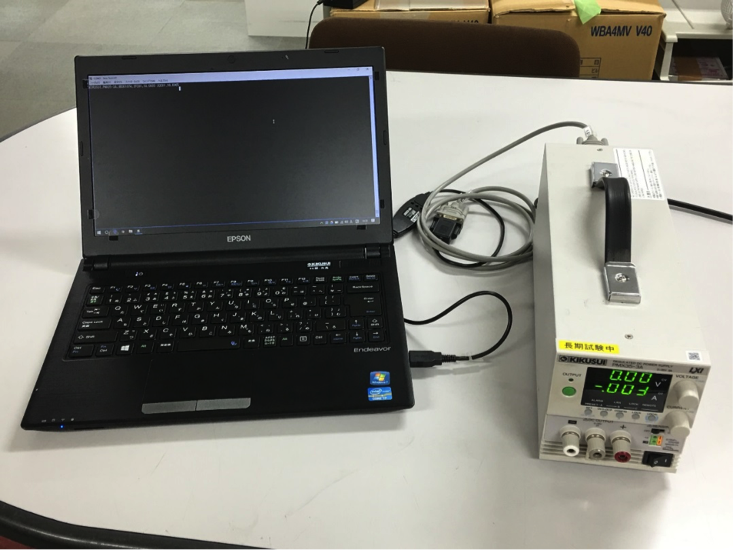
ということで、キクスイの直流安定化電源PMX-Aシリーズを題材にして、パソコンから通信インターフェースを使って制御する際の基本とそのチェックポイントをご説明したいと思います(写真1)。

(写真1)パソコンとPMX-Aシリーズ

写真1 パソコンとPMX-Aシリーズ

なお、今回は内容がやや長くなりますので、前編・中編・後編の3回に分けての掲載となります。あなたが素晴らしい魔法使いになるための修行の第1歩です。しばしの間、話のくどい年寄りにお付き合いくださいませ(笑)

電源とパソコンの通信接続は?

パソコンから電源を制御するには、何らかの通信ケーブルでパソコンと電源を接続する必要があります。

「え?、イマどきはBluetoothかなんかで、ペアリングすれば繋がるのが当たり前ではないの?」、と思う方もいらっしゃるかもしれません。しかし、スマホ等と違って業務用システム等に組み込まれて使われることを考えますと、現時点では有線接続の方が(特に安定性・安全性の面で)有利な場合が多いのです。もちろん、LAN経由でWi-Fiルータを使えば原理的には無線接続できますが、ここではまず、基本の魔法をキッチリと押さえましょう。

PMX-Aシリーズでは標準でRS232C、USB、LANの3つの通信インターフェースを備えています。それぞれのインターフェースには使い方によって向き不向きがあります。
表1にそれぞれのインターフェースの長所と短所をまとめてみました。

表1

表1 各種インターフェースのメリットデメリット

今回は、他の当キクスイ製品でも標準装備されており、すぐ使えそうな割にハマることが多いRS232C(=シリアルポート)を使って通信してみましょう。

準備するもの

「そんなことは分かってる」、「さっさとつなぐ方法教えてよ」という声が聞こえそうですが、冒頭に申しました通り今回のお話は「基本」のご説明です。分かってるつもりでも、意外と見落とす事項もありますので、ここは「再確認」という意味でお付き合いください。
さて、RS232Cで通信するには以下のものを準備する必要があります。

(1)ハードウェア

・パソコン(Windows7以上が望ましい)

Windows7やWindows10が動けば大丈夫です。「XPや2000だって使えるよね?うちの会社普通に使っているけど」という方もいらっしゃるかもしれませんが、通信に使用するミドルウェアがインストール出来ずかえって面倒なことになる場合があります。またセキュリティ面でもサポート切れのOSをわざわざ使う必要はないかと思います。もしどうしても使うなら、古いOSを使うために別の知識が必要です。

・シリアルポート(またはUSB-RS232C変換ケーブル)

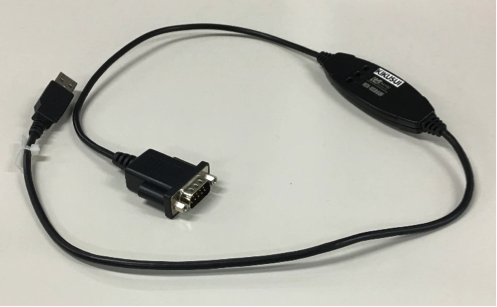
現在手に入るノートパソコンではすでにRS232C(=シリアルポート)は過去の遺物とされ、標準ではついていない機種がほとんどです。デスクトップパソコンの一部で搭載されている機種もありますが(写真2)、通常はUSB-RS232C変換ケーブル(写真3)を使用するのが賢明です。変換ケーブルは市販で数千円程度から購入可能です。

写真2

写真2 RS232C(シリアルポート)を搭載したパソコンの背面コネクタの例

写真3

写真3 USB-RS232C変換ケーブルの例(ラトックシステム社製 REX-USB60F)

・クロスケーブル

シリアルポートと電源装置に装備されているコネクタは、両方共「オス」コネクタがついています。通信を行うには互いのTXD(送信データ)端子とRXD(データ受信)端子を結ぶ必要があるので、「クロスケーブル」と呼ばれる、オスコネクタを持つ機器同士を接続するケーブルを使用します(写真4)。

写真4

写真4 クロスケーブルの例

単なる「メスーメス変換アダプタ」ではピン配置がクロスになっていないケースがありますので、注意が必要です。PMX-Aシリーズの通信インターフェースマニュアルに、どのような内部結線のものを使用すれば良いか記述があります。

https://kikusui.co.jp/kiku_manuals/P/PMX/i_f_manual/Japanese/03-Intf-2-rs232.html

計測トラブルバスター(2)_図1

図1 クロスケーブルの内部結線例

クロスケーブルに関しては「具体的なメーカー名と型番を教えて下さい」というお問い合わせを、非常によく頂きます。しかし、ケーブルメーカではけっこう頻繁に後継品への変更が行われますので、型番だけでは代替えができるのかがわからず、結局途方にくれることがあります。
ケーブルのカタログには内部結線がほぼ必ず掲載されていますので、面倒がらずに仕様を確認することをおすすめいたします。最低限2Pin-3Pin間がクロス(たすきがけ)接続され、7pin-8pin間がジャンパされていることをチェックすれば使用できます。

(2)ソフトウェア

・VISAライブラリ(またはターミナルソフト)

パソコンのシリアルポートでデータを送受信するには、VISAライブラリ(「びざ らいぶらり」と読みます)と呼ばれるミドルウェア(通信を行うため、ハードとの仲立ちを行うソフトウェア)か、ターミナルソフトと呼ばれる、シリアルポートで文字をやり取りするためのソフトウェアが必要です。

今回は、当社で無償配布しているKI-VISAライブラリを使用して通信しましょう。当社製アプリケーションソフトを使用する際や、ご自身でプログラムを作る場合に必要となります。
もちろん、NI-VISAやKeysight VISAなど他社のVISAやターミナルソフトを使うこともできますが、今回は説明の都合上省略いたします。Windows7およびそれ以降でターミナルソフトを使う場合はフリーソフトウェアの[Tera Term]が有名でおすすめです。

KI-VISAは以下のリンクからダウンロードしてください。
https://kikusui.co.jp/dri-fir-upd/ki-visa/

インストーラは32bit用と64bit用があります。ご自分のパソコンがどちらかわからない、という場合はスタートメニューから「コンピューター」を選んで右クリックし、「プロパティ」を表示すると確認できます(写真5)。

計測トラブルバスター(2)_写真5

写真5 コンピューターのプロパティ

この例では、「32ビット オペレーティング システム」とありますので、32bit用VISAをインストールすれば良いことがわかります。
しかし、ここで注意事項があります。それは「すでに他社のVISAが入っているパソコンにはKI-VISAをインストールしてはいけない」ということです。これはKI-VISAだけでなく、他社のVISAでも同様の制約があります。

VISAが既在の場合、インストール中にアラートが出るのですが、英語表示ということもあり、ついうっかり「はいはいはい」とインストールしてしまい、思わぬ不具合に見舞われることが往々にしてあります。そうした場合は、両社のVISAをアンインストールした後に再インストール、という無用な手間が発生しますので、十分ご注意ください。
下記は、NI-VISA(ナショナルインスツルメンツ社製)が入っているパソコンにKI-VISAをインストールしようとしたときの確認画面の例です(写真6)。

計測トラブルバスター(2)_写真6

写真6 インストール確認

このような確認が出た場合はよく英文を読んで、インストールをキャンセルしましょう。この例では、緑の枠で囲んでいる「Yes」をクリックするとインストールせずに終了します。

うまくインストールが終了すると、デスクトップに青い双眼鏡と怪しい緑のおっさんのアイコン(笑)が現れます (写真7)。青い双眼鏡が今回使用する「KI-VISA Instrument Explorer」です。
「x86」は32bit版という意味です。OSが64bit版であれば、ここが「x64」になります。

写真7

写真7 KI-VISAのユーティリティー

・USB-RS232C変換ケーブルドライバ

こちらはメーカーによって異なりますので、購入したケーブルの取扱説明書を「必ず」一読の上、付属のドライバをインストールしましょう(ここはよくハマるポイントです!)。
なおここで見るべきポイントは「先にドライバを入れてから接続してくれ」と書いてあるかどうか。

使用しているチップセットによっては、Windows標準のドライバで使えるものもありますが、逆に専用ドライバを先にインストールしておかないと「その他のデバイス」として認識されてしまい、そのままでは何度挿し直しても使えない、ということがあるからです。

以上が「準備するもの」です。既に説明が長いです(笑)・・・。
しかし、いかがでしょう?知ってるようで「あ、そうだったのか」というポイントもあったのではないでしょうか。
で、次回「中編」では、電源装置側の設定、およびVISAの設定の「勘所」をご説明いたします。ここにも「落とし穴」がありますよ。ぜひ続けてお読みいただければと思います。

世には様々な職業があり、その職域(業界)の中で通じる「専門用語」や「業界用語」があります。もちろん私の職場である電気業界にもあります。
言葉というのは(言うまでもありませんが)大変便利なものです。特に概念や仕組みを表すような用語は、平易な言葉に置き換えて長々説明するよりも端的に相手に伝えることができます。しかしそれが「怖い」ところでもあります。

とりわけ業界に長くどっぷり浸かっているベテランほど、実は危うかったりします。かつて電気業界が「イケイケ(これ通じるかな?)」だった頃、それぞれの専門領域は縦割りで、それぞれが自分の領域のみを深堀していればよし、隣のことは知らん、という風潮でした。しかし現在は、技術革新のために、隣接分野はもちろん、異分野を交流させるような仕事や人の流動化が当たり前のように起きています。
なので、自分が属する分野(職場)で普通に使っている用語や表現が、異分野の人に伝わらない、もしくは誤解されるようなケースが、昔よりも起きやすくなっているかと思います。特にわたしの感覚としては「略語」はかなりの確率で地雷になり得るのではないかと。

そこで今回のコラムでは、私が体験した用語・表現に関するプチトラブル(恥?)をご紹介したいと思います。みなさんにとって「用語という地雷原」をうまく回避するヒントになれば幸いです。

<ケース1>電変(でんへん)

私は20年程前にEMC試験器を製造する会社から、菊水電子がEMC関連事業を行うとの事で入社しました。以前勤めていた会社では、交流または直流電源に接続される機器の入力電圧を変動させて挙動を調べる試験の事を「電源変動試験」と呼び、試験以外でも変動させる事を「電源変動」や省略して「電変」と呼んでいました。なので菊水電子に入社してからも当たり前のように、「電源変動」、「電変」といった言葉を使っていたのですが、特にプロパー(生え抜き)の菊水電子社員の方になかなか通じませんでした。

菊水電子は電源装置を製造している会社です。菊水電子社内では「電源変動」と言えば、電源の安定度を表す特性(※1)の一つを表す用語です。また、短縮形である「電変」は、電源装置の(交流)入力電源電圧の変更を意味する略語です。(※2
今でこそ電源電圧を変動する試験を「電源変動」や「電変」と言っても伝わるようになりましたが、私の入社当時は(前職場で)使い慣れている用語が、(菊水電子社内で)違う意味で使われていましたので、「こいつ、何を言っているのだ?」という顔をされたのは当然と言えば当然でした。

※1: 電源変動には電圧と電流があり、「交流入力電圧の±10%(例えばAC100V入力の場合、AC90V〜110Vとなります)の変動に対する、出力電圧(または電流)の変動値。」となります。
※2: 例えば、AC100Vでしか動かない機器の入力電圧をAC200Vで動くように改造することを「電変」と呼んでいます。

<ケース2>高圧(こうあつ)

最近ではだいぶ慣れましたが、私は人前で話す時は結構緊張します。若いときは特に緊張しやすく早口であり、話している最中にトラブルがあると一気にテンパってしまうのです。
この例は、緊張も手伝い、しどろもどろになってしまったケースです。

前勤務先でのことです。ある顧客会社様が受注したシステムに(前勤務先の)製品が組み込まれる案件があり、当該製品のみについて、その説明をおこなう事になりました。さほど複雑な装置ではなかったため、緊張しながらも何とか順調に説明をおこなうことができました。
そして終わりかけたころに事件はおきました。「このパネルの裏には高圧がかかっていますので注意してください。」と説明した時、顧客会社様の主担当の方から「ちょっと待った」の指摘が・・・。一気にアドレナリンが分泌されるのを感じました。「このパネルの裏には高圧がかかっていますので注意してください。」のいったい何が悪かったのでしょうか。

電気の世界では「高圧がかかります」は良く使う表現です。「高圧」と表現しても「高電圧」と理解していただけるケースが殆どですし、主担当の方も私の説明で「『高圧』が高電圧であることは理解している。」との事でした。それでも指摘をしたのは「この製品は、高電圧回路とコンプレッサー等の圧縮機を使ったシステムであり、装置を理解していない若手もいるので、高圧と高電圧は明確に使い分けてください。」という指摘でした。確かに「高圧」を英語でいえば「High pressure」です。私が意味している高電圧「High voltage」とは異なるものです。システムの圧縮機の部分は顧客会社様の担当部分でした。私は、システム概要を見た時に「コンプレッサーがあるな」程度で、実はあまり気にしていなかったのです。

説明途中で中断されたため一気に緊張が加速し、説明は更に早口になります。「高電圧」も言い慣れていませんでしたので、「高圧、あ、高電圧」と何度も言い直しながら、散々な説明となってしまいました。そのような事件の後「今後は高電圧と表現しよう」と心に決めました。ところがインターネットで「高電圧」をキーワードにして部品を検索すると、かえって見つからないことがあったりします・・・。「高圧」と「高電圧」の混用は根が深そうです。なので、いまだに「高圧」も使っています。
余談ですが、菊水電子には安全規格試験のための「耐電圧試験器」という製品もあります。これも昔は「耐圧試験器」と呼んでいました。しかし同様の理由で、ある時点から「電」を付けて「耐電圧」と表記するようになりました。

いかがでしょう?みなさんの職場でも、こういった漢字の「略語」がないでしょうか?

繰り返しになりますが、こういった用語は慣れると非常に便利です。気心の知れた仲間なら、何も考えずに「◯◯でよろしく!」で問題が起きることは稀です。
しかし、職場外になると「前提条件」つまり、TPO、文脈(前後関係)が変わるのです。いつもの調子で発した「用語」が思わぬ地雷になる危険性があります。
後編では、「前提条件」とりわけ「相手が誰か」という視点も加えた「表現」にまつわる例をいくつかご紹介したいと思います。

ところで「TPO」って通じてますよね?
東京フィルハーモニー交響楽団(Tokyo Philharmonic Orchestra)ではないですよ。

電子負荷装置の豆知識や活用法をご紹介するコラムの3回目です。よろしくお願いいたします。

みなさんUSBメモリって使ってますか?

さて、今回の主役はUSBメモリです。USBメモリが登場した時(本格普及は10年くらい前ですかね)、「なんて便利なんだ!」と私は思いました。当時まだPCのLAN接続は普通でなく、基本スタンドアローン。なのでデータを他のマシンに移そうとすると、着脱できる普及型メディアであるフロッピーディスクをよく使いました。容量は3.5インチ片面倍密度タイプで1.44MB(!)しかない。なので大きなファイルサイズのデータは分割して(そういうツールもありました)、せっせと複数のフロッピーに書き込む。で、読み込むPCでは、また一枚一枚せっせと(ディスクを入れ替えながら)読み込んで復元、ということをやっておりました。昔は洗濯を手でやっていたみたいな話ですかね(笑)。

発売当初は数十、数百MB程度だったものが、あれよあれよと言う間にギガ(G)になり、最近ではテラ(T)オーダーのものあります。そんな便利なUSBメモリですが、ある時からその「大容量かつ手軽」が故に特に会社内で迫害を受けることになります。それはセキュリティ(情報保護)です。PCのUSBポートに刺すだけで、誰でも簡単に大量のデータをコピーできるため、企業内情報漏洩という観点から、この道具はいかがなものか?と。その結果、それまで気軽に社内で使われていたUSBメモリは、基本「非推奨」となり、使う場合は暗号化タイプを、などということなった会社が多いのではないかと思います。

また社内LANも普通に整備されるようになり、データコピーにリムーバブルメディアを使う機会も減っています。そういったことで、使われなくなったUSBメモリが、あなたの机の引き出しの奥の方にもあるのではないでしょうか?

今回は、そんなUSBメモリを電子負荷装置で「再活用」してみませんか?というお話です。

デジタルインターフェースのおさらい

USBメモリの活用方法の紹介の前に、電源/電子負荷装置でのデジタルインタフェースの現況をおさらいします。ご存知の方は読み飛ばしても結構です。

最近の電源/電子負荷装置にはデジタルインターフェースが充実したモデルが増えています。応答性の良さなどでまだまだアナログインターフェースも必要ではあるのですが、システムを構築する上で他の計測器との接続性などからデジタルインターフェースの利用が確実に増えています。
代表的なデジタルインターフェースとして、RS232C、GPIB、USB、LAN(LXI)が上げられます。

RS232Cはかつては多くのパソコンに実装された標準的なシリアルインタフェースであったため、多くの計測器に装備されています。現在でも「試験実行のシーケンスはアナログ(I/O)信号で」「設定値はシリアル通信で」といったPLCから制御するようなシステムで使われる例が多くあります。
なお、RS232Cでは「伝送距離が短い」「1:1の接続しかできない」との理由から、拡張仕様であるRS422A(1:10)やRS485(32:32)と言った規格もあります。

GPIB(General Purpose Interface Bus)は、Hewlett Packard社(現Keysight Technologies社)が、PCと計測器を接続するために、1960年代に設計したインターフェースで、当初はHPIB(Hewlett Packard Interface Bus)と呼ばれていました。その後1975年に、IEEEにて、IEEE-488の規格番号として承認され、国際標準規格となっています。
特長としては耐ノイズ性が高く、接続方法もスター型、ディジーチェイン型に対応。一つのバスに、最大で14台のデバイスを接続することができます。欠点としては、コネクタが大きく取り回しが悪いのと、PC側のインターフェースボードを別途購入する(結構高額です)必要があったりします。

LANポートは現在最も普及しているインターフェースです。LANは既にハードウェアとしては広く普及しているため、計測器業界で「LANポートを利用した計測器制御の為の規格を作ろう」として生まれたのがLXI(LAN eXtention for Instrumentation)です。なお、キクスイはLXI ConsortiumのInformationalメンバーです。
イーサネット(LANポート)はパルストランスで結合されているため絶縁性が良い事、同様の理由で伝送距離が長い等の理由からLXIは次世代のスタンダードバスとして期待されています。
キクスイ製品の前面パネルにLXIのロゴを見かけた方もいらっしゃるかと思います。新製品は原則としてLXIに準拠してゆく予定ですので、ぜひご活用いただければと思います。

最後にUSBですが、最も手軽に接続出来る事から多くの計測器に実装されています。実は通信の開通までにはベンダーIDやプロダクトID、製造番号等を確認するなど面倒なお約束もあるのですが、LAN同様広く普及されているインターフェースです。「ケーブルが抜けやすい」「コネクタの耐久性が低い」「ノイズに弱い」等、LAN(LXI)に比べるとプロユースにはどうかな?と言う点もありますが、手軽さではピカイチで、「とりあえず動かしてみよう」「コマンドの確認だけ」というニーズにはぴったりなインターフェースではないかと思います。

キクスイ製品とUSBポート

さて、USBポートにはご存じのようにホスト(PC)側のTYPE-Aと、デバイス(電源、電子負荷等)側のTYPE-Bがあります。キクスイ製品はデバイス側なので、コネクタは基本TYPE-Bになりますが、最近の製品ではTYPE-A(ホスト側)コネクタを実装したものがあります。たとえば交流電源PCR-LEシリーズや電子負荷装置PLZ-5Wシリーズには前面パネルにTYPE-AのUSBコネクタが実装されています(写真1)。
これはUSBメモリを利用することを想定したインターフェースです(なおPLZ-5WシリーズにはUSBキーボードも繋がりますよ!)。その利用目的はファームウェアアップデートです。

写真1

写真1 PLZ-5WシリーズのTYPE-A USBポート

そして実はその他に、メモリ機能の拡張用ストレージデバイスとして使う事ができます。
PLZ-5Wシリーズの場合、本体メモリに保存できるセットアップ数は20個までなのですが、USBメモリを使うことで更に保存する事が可能となります。セットアップメモリは動作モード、レンジ、コンフィグ設定を含めた各設定を全て保存してくれるので、他のPLZ-5Wシリーズに移植して同じ設定を再現することができます。

USBメモリでの保存は、本体メモリに保存するのと同じ感覚で保存先メモリ(拡張子名.info)を選んで[Save]キーを押すだけです。保存した内容は[Property]キーを押す事で概略の内容をその場で確認する事が出来ます。(写真2)

写真2

写真2 メモリ画面

呼び出しも簡単で、メモリを選んで[Recall]キーを押すだけです。前回紹介したARBモードのテーブル値や外部コントロールの設定、表示の追加、ABCプリセットメモリ等までセーブ&リコールできます。USBメモリの場合はリネームも出来ますので、内容の分かりやすいファイル名に変更する事ができます。またUSBメモリをPCに挿してPC上でのリネームも有効です。なお名称に2バイト文字(日本語)を使うとPLZ-5W側で読めませんのでご注意下さい(「???」という表示になります)。

電子負荷装置PLZ-5WシリーズでのUSBメモリ活用法

ということで、引き出しに眠っているUSBメモリがあったら、電子負荷PLZ-5Wのセットアップ情報の共有に使ってみませんか?というご提案です。

例えば事業所の分かれている職場同士で「試験条件教えてくれない?」といった時に、メールの添付ファイルにしてセットアップ情報を送る事が可能です。ファイルサイズは非常に小さいので、メールで送ってもまったく負担になりません。 受信したファイルをUSBメモリを使ってPLZ-5Wシリーズに読み込ませれば、設定を即再現できます。
PLZ-5Wシリーズのモデルが異なる場合であっても、設定値が定格範囲内であればそのまま展開してくれます。ARBモードのテーブルも保存できますので、別途アプリ(キクスイのWavyなど)を使わずに、サンプルやテンプレート的なテーブルを共有、運用する事も可能です。

また、例えば充放電システム等に組み込む場合の外部制御の設定などの保存、共有にも利用できます。デフォルトの設定値を先にSaveしておけば、システムアップ(用に設定を変えた)後も、先のメモリをRecallするだけで、簡単に元の状態(デフォルト)に戻せます。
なお本体メモリと併用する場合は「00.infoはデフォルト値、11、12、13は標準試験用」などとルールを決めておくとよいかもしれません。

USBメモリの利点は、リネームが簡単にできる事ですね。それが応用性を広げているんじゃないかと思います。なお、PLZ-5Wシリーズに使用できるUSBメモリの最大容量は、32GB(フォーマットはFAT32)になります。ぜひ機会がありましたら、お試しいただければと思います。

4月ですね。この時期になると多くの会社に新人さんが入ってきます。これを読んでいるあなたも、もしかしたら新人さんでしょうか。これから色々あるかと思いますが、無理のない範囲で頑張ってください。

さて、新人さんに求められる資質(というか気構えかな)として「元気さ」そして「素直さ」があるように思えますが、ときに、この「素直さ」というのがあだになることがあるかも?というお話です。

「素直さ」は原則大事です。知らないことの方が圧倒的に多いわけですから、職場の上司や先輩の助言はありがたく拝聴すべきでしょう。しかしです。たとえば新人のあなたが何らかの問題に直面した時、上司や先輩はあなたの今の立ち位置に100%同期することはありません。同じ時空間(時間と座標)に居られるのは常に一人だけです。つまり事象によって引き起こされるものの見方、考え方、感じ方があなたと同じになることは理論的にありえないのです。

ある歌に、「私はあなたじゃないから、同じものを見ても同じように感じるかどうかわからない」といった内容がありますが、これは仕事においても同じではないのか。転じて、問題に直面したあなた(の感じていること=情報)とシンクロしていない他人(上司や先輩)のアドバイスは、常に有益なのだろうか?という疑問が沸いてきませんか?

今回のお話は、私がその答えを確信した事件です(笑)。例によってタイムマシンに乗って、私が入社して3年目、後輩がひとり付いて二人三脚で仕事をしていた頃に戻ってみます。

引継いだ仕事で問題発生

私たちの部署は2〜3人のチームが三つあって製品開発にあたっていました。その中のひとつのチームでスケジュールがかなりタイトな状況が発生したため、上司の判断でOEM製品1モデルを私たちのチームが引き受けることになりました。引き継ぎの打ち合わせを開催し、内容は下記のようなことでした。

  • ・OEM製品 1モデルを2台製造してお客様に納品する。
  • ・回路設計は終了。パーツ(部品、基板、筐体)の発注も済んでいる。
  • ・組配から火入れ、性能出し、仕様確認までを実行してほしい。

日程としては5日間、月曜日スタートで金曜日終了。翌週の月曜日に製品検査を受けて火曜日に納品というギリギリのスケジュールです。

10130057

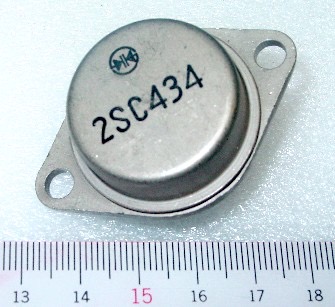
打ち合わせから2週間後、着手の日がやってきました。月曜、火曜の組配は順調に進捗。そして水曜日からの火入れも良好に進んでいたのですがメインのスイッチング回路で問題が発生。原因は今回初めて使ってみたという、ジャンボトランジスタ(写真)。

TO−3を一回り大きくした外形のものです。
スイッチングレギュレータのスイッチングトランジスタとして採用したものです。これが熱くなったときの放熱が不十分なのです。回路設計はできていたけれど、熱設計は完全ではなかったようです。私と後輩、さてどうしたものかと腕を組んでいるところへ、このOEM製品であるスイッチングレギュレータの設計者が登場。

「どお? 順調に進んでます? 新規採用のジャンボトランジスタはうまく動いてますか?」
「それが、うまくありません。放熱が不十分なようです。」

そう私たちが答えると、ちょっと考えて、

「手前のヒートシンクが風の通りを邪魔しているから4cm位削除しよう。」

そうすることによってジャンボトランジスタのヒートシンクへ十分な風が流れるようになるので放熱できるはず、という見解でした。
「アドバイスありがとうございます。」私たちは礼を言い、ヒートシンクを取り外し、工作室へ向かい、ヒートシンクの切断加工をし、再度の実装、放熱の確認をしました。

アドバイス通りにやってみたら

ところがここで、問題が更に深みにはまります。この対策があまり効果のないどころか、削ってしまったヒートシンクに取り付けられていた半導体の温度が上昇してしまうという悪影響も現れることになってしまいました。

問題が起きると時間の過ぎるのがとても速くなります。もう金曜日になっていました。私たちは考え方を変えて、ジャンボトランジスタのヒートシンク構造の見直しと、ドライブ回路の見直しをしようということにしました。そしてその日の午後、再び設計者登場です。

「ジャンボトランジスタの放熱はどうなりましたか?」
「手前のヒートシンク削ってみましたが、ダメでした。これから他の方法で対策をしてみるところです。」
すると、
「なんで手前のヒートシンクを削ってしまったのですか、意味がないと思います。構造を変えた方がいいです。」

私と後輩は顔を見合わせて、言葉が出ませんでした。
先輩が立ち去った後、後輩がぽつりと言いました。

「ヒートシンクを削ろうって言ってましたよね。」

アドバイスとの正しい付き合い方を学ぶ

今となってはどうしようもない。
私たちには来週の月曜日に、製品検査を受けなければならないという現実があるのみ。
ヒートシンクの厚さを変更したものを製作し、手前のヒートシンクも作り直しました。
ジャンボトランジスタのドライブ回路も電力損失が小さくなるように見直しました。これらによって放熱の問題はなんとか解決できました。

最後に電気的仕様の確認も終了し、提出用の試験成績表を作成しました。
時は、日曜日の午後5時。休日出勤をしなければ、間に合わすことができませんでした。先輩が設計したスイッチングレギュレータの動作確認中に発生した放熱問題と、その解決方法として頂いた先輩のアドバイス。この先輩に振り回された一週間でした。

私たちはこの件の後、先輩から、しいては上司からのアドバイスを鵜呑みにするようなことはしなくなりました。また逆にアドバイスをする立場になった時は、互いの視点に差異があることをふまえて(「親身になって」と言ってもいいかもしれません)それを行うようになりました。

冒頭の繰り返しになりますが、アドバイスを「素直に」聴くことは大事です。しかし、それをそのまま鵜呑みにするのはどうかと。呑み込む前に、いったん自分の頭で考えて「咀嚼する(=疑問を持つ)」ことが大事なのかと思います。思考停止と直結した素直さは考えものです。
アドバイスというのは、実はその中身が云々ではなく、それは考えるきっかけであり、素材にすぎないということですね。ぜひ、そのことを覚えておいて欲しいと思います。

余談ですが、休日出勤した土曜日・日曜日は社員旅行の日でした。
私はその宴会でバンド演奏をすることになっていました。リードギターの部分は、練習の時に録音しておいたカセットテープからうまくミキシングして乗り越えたと、バンドメンバーから聞きました。
やっぱり演奏したかっゼ!!

シーケンス作成・制御ソフト「Wavyシリーズ」の具体的な使い方をご紹介する当コラム。今回は2回目として、前回に引き続き、系統連系規格試験での活用(ステップ注入機能試験)を見ていきたいと思います。なおその前に、系統連系規格試験と聞いてピンと来ない方のために、それはいったい何で、どういった背景で出来たものなのかを簡単にご説明します。同規格試験をご理解されている方は、次項は読み飛ばしていただいて結構です。

系統連系する機器の増加による高調波障害

系統連系とは、発電設備と電力系統の接続・連動を指し、近年家庭用の太陽光発電や燃料電池発電などの普及とともに、それらに関係する設備機器(パワーコンディショナー等)が急速に普及しています。それらの機器のなかに、直流を交流に変換する「インバーター」を内蔵したものがあります。その目的は太陽光発電や燃料電池によって発電した「直流」を、多くの電気製品の入力電源である「交流」に変えることですが、「インバーター」の性能や制御方法によっては、多少「お品の悪い子」もいるわけで、そういった機器が系統に接続されることで、系統の電圧波形が歪んでしまうことがあります。

近年増えているのは、そういったことを原因とした「高調波障害」と呼ぶ事象です。「高調波障害」が起きると系統につながる機器が異常を起こすことになり、異音、誤動作や停止、最悪の場合は発熱・発火といったことも起こり得ます。そういった背景から、系統に接続する機器が従うべき技術要件として「系統連系規程」が制定され、その中で試験方法も定められています。
今回のこのコラムでご紹介するのは、系統連系規格試験の1項目にある、そういった「高調波障害」を再現して電気製品の障害耐性を確認すること、つまり交流電源を使って「異常シミュレーション」をおこなう方法ということになります。

使用する機器は(図1)のようになります。

図1-システム構成図

図1 システム構成図

交流電源はキクスイのPCR-LEシリーズという製品です。この製品は「リニアアンプ」という回路方式により任意の交流波形が出せます。そして出力する波形を編集するために、同じくキクスイのシーケンス作成・制御ソフト「 Wavy for PCR-LE(SD011-PCR-LE)」を用います。

任意波形作成画面の起動

Wavy for PCR-LE(SD011-PCR-LE)を起動して、「シーケンス」 メニューから 「任意波形の作成・編集」 をクリック。任意波形作成画面を開きます(図2)。

図2

では、5次が2V印加された高調波電圧を作成してみましょう。単相3線での出力 202V(101V+101V)ですので、相ごとに1Vになるように設定します。1Vですので、1%を設定してみます(図3)。

図3

設定に101Vを入力し「換算」ボタンをクリックします(図4)。

図4

次数のプルアップダウンリストを ALLから、5 に変更します(図5)。

図5

5次の実効値は、0.998Vとなりました。設定電圧により実効値は変化しますので、差異が大きい場合、レベルも変更して調整してください。 (※注意:レベルを変更後、更新処理では基本波が一定となり設定値が変化します。)
この波形データを交流電源に転送し(U相とV相の両方)実行しますと、5次に2V印加した高調波電圧が出力されます。

次に、5次+7次が2V印加された高調波電圧を作成してみましょう。
1V = √( (5次)2 + (7次)2 ) ですので、0.71%を設定してみます(図6)。

図6

次数のプルアップダウンリストを ALLから、5 に変更し実効値を確認(図7)、次に7に変更し実効値を確認(図8)します。

図7

図8

図8

(図7)、(図8)より、 √( 0.7152 + 0.7162 ) ≒ 1.01V となります。
この波形データを交流電源に転送し(U相とV相の両方)実行しますと、5次+7次の2V印加した高調波電圧を出力することができます。

交流電源 (交流安定化電源)には定電流モードがない

交流電源(交流安定化電源)はCVCFとも言われます。CVCFは「Constant Voltage Constant Frequency」の略称です。日本語にすれば「定電圧定周波数装置」となります。そういった機器は通常、(電圧/周波数)出力値が固定なのに対し、当社のような実験用交流安定化電源は出力を任意の値に変化させることができます。

さて、ときどき「CC(定電流)で制御できる交流電源はありませんか?」というお問い合わせをいただきます。前述のように(当社のカタログ製品である)交流電源の制御パラメータは「電圧」と「周波数」です。「電流」はありません。なので、「申し訳ありません、ございません。」が答えになります。(なお、特注や改造で定電流的な制御を付加した事例もあります。ご興味あれば、営業までお問合せ下さい。)しかしそれで終わってしまっては「SE課」の名が廃ります。そこで今回は、当社カタログ製品の交流安定化電源を使った試験で「電流」を管理したいというご要求に対して、提案した事例のご紹介です。

カレントトランス(CT)の試験評価のポイント

カレントトランス(以下「CT」)は、近年の環境・新エネルギー関連機器需要の高まりに合わせて増える「電力監視」というニーズ、つまり「交流電流 の検出」に必須となるデバイスです。そのCTに流れる電流はサイン波だけとは限らず、過大に流れるピーク電流の検出も同時に行う場合があります。そこでは通常のサイン波の電流値だけでなく、ピーク電流値の制御もできませんと適切な回路評価にならないかと思います。

システムの概要

CTを組み込んだ機器の回路評価を行うためのシステムとして、菊水電子 の交流安定化電源(PCR-LEシリーズ)と交流電子負荷装置(PCZシリーズ)の組み合わせをご提案します。

(1)評価するDUTの仕様

この評価システムで想定する被試験物は以下の通りです。

1) 50Hz/60Hzを標準仕様とするAC用CT
2) プリント基板に実装するタイプで、通常流れる実効電流(rms)を許容するパターンの幅になっていること
3) 通常電流を計測する機能と、異常時規定のピーク電流でアラームを発生する機能を持っていること

(2)システム構成

図1の様に交流電源(交流安定化電源)を50Hzまたは60Hzに設定し、交流電子負荷装置によりDUTに交流電流を流します。

図1 システム構成図

PCZ1000Aにはクレストファクタの設定機能があり、クレストファクタを最大の「4」にした場合、実効電流を10Aに設定すると、40Aのピーク電流を流すことができます。
このピーク電流により、DUTのピーク電流の検出、機能動作の確認を行うことができます。また、こうすることで実効電流値を変えずにピーク電流の発生ができますので、プリントパターンへのストレスといった心配もありません。

また、シーケンス作成・制御ソフトウェア(Wavy PCZ1000A)を使って、load ON/OFFや定電流(CC)の設定値をシーケンス制御すれば、最小500msでありますが、断続したピーク電流発生も可能です。
図2は、クレストファクタ「4」、そして電流を0A〜5Aで変化させたときの波形です。

立上り


立下り

図2 交流電子負荷による電流の立上り・立下り制御例

このように、お目当の試験装置(電源など)が単独で望む機能を有していない場合、他の機器を補助的に組み合わせることで実現できる場合が多々あります。試験システムの考案に際しては、そういった着想もお持ちいただくとよろしいかと思います。

なお、当社の「お客様サポートダイアル」では、そういったご相談も承っておりますので、ご利用ください。

こんにちは!
すっかりキクスイマグ編集担当に「不思議系キャラ」扱いされている矢島です(笑)。
今回よりお届けするのは「計測トラブルバスターY氏の事件簿」。キクスイのサポートダイアルで、日々お受けするお問い合わせの事例等を元に、当社製品を使う上で「現場で活かせる実践的な知識」をお伝えできればと思っておりますので、よろしくお願いいたします。
さて初回は、通信制御での「ノイズ」に関するお話です。

パソコンやPLCは現代の「魔法の杖」

パソコンやPLC(プログラマブルロジックコントローラ)を使用して様々な機器をリモート・コントロールする使い方は、ごくごく一般的です。製品の調整・検査に使用する複数の設備の設定を手順通り正確に行ったり、何ヶ月も休まずにひたすらデータを取り続けてくれるリモート・コントロールはまさに現代の魔法の一つともいえるでしょう(ちょっと大げさ)。
今回はそんな便利な魔法の杖を使う際に、邪魔をする魔物「ノイズ」を退治するヒントになるお話をしたいと思います。(こういう例えが「不思議系」扱いの原因かな?)

始まりは1本のお問い合わせ電話

当社サポートダイアルの担当者は日々様々な技術的問い合わせをお受けしています。簡単なものであれば良いのですが、大抵は様々な条件が絡み合って起こっている問題のお問い合わせが多く、現場の状況を順番にお聞きしながら「絡み合った糸」をほどいて、最終的にトラブルを解決するのが日々の仕事です。

ある日、次のような電話をいただきました。
「USBで御社の耐電圧試験器をコントロールしているのだが、時々通信エラーが起きてプログラムが止まってしまう。ソフトの不具合ではないのか?」
いろいろ調べてみた結果、どうやらソフトが原因ではなさそうということが分かったので、「これは行くしかないな」と、トラブルが起こっている現場を調査しに伺いました。

そこで私が見たものは・・・!

現場は魔物の巣(失礼)だった

そこには、長〜いUSBケーブルと、それに沿うように引き回された長〜い高圧出力ケーブルを繋いだ耐電圧試験器がありました。
とっさに「これは被試験物が絶縁破壊した時にノイズが出るだろうな」と思いましたので、USBケーブルと高圧ケーブルを離し、USBケーブルにEMIコア(ノイズフィルタ)を取り付けてみました。少しはましになったのですが、完全解決とはいきません。
ノイズを受ける側(USBケーブル)の対策だけではなんともならないようです。
困りました。このままではお客様がせっかくの「魔法の杖」を思うように使えません。

ノイズは発生源から断つ!

調べていくと、製品の取扱説明書に対策のヒントがありました。

ノイズ影響の軽減
出力間が短絡されたり、被試験物の絶縁破壊によってノイズが発生します。その影響で、周辺の電子機器などが誤作動する場合があります。ノイズの影響を低減させるために、高電圧側テストリードの先端と被試験物の間、および低電圧側テストリードの先端と被試験物の間(できるだけ被試験物に近い位置)に、トロイダルコア、または470Ω程度の抵抗を接続してください。

試しに耐電圧試験器の出力ケーブルをUSBケーブルに近づけた状態で出力を短絡すると、通信エラーが発生し制御プログラムは停止してしまいましたが、高圧ケーブルの途中に抵抗を挿入した状態で短絡すると、あら不思議。エラーはほぼ起きなくなりました。
取説はよく読むといいことが書いてあります。ぜひ通読しましょう。

なぜ抵抗を入れるとエラーが起きなくなるのか

耐電圧試験器は電源の一種ですので、高電圧の交流電圧源と見ることもできます。電源ですので、負荷に対して電流を流すことができます。TOSシリーズ(簡易型は除く)は定格として110mAまで流す能力を持っていますので、例えば10kΩの抵抗を接続して、1kVの設定にすればおおよそ100mA程度の電流が流せます。
この状態(全負荷)なら通信エラーは起きないのですが、問題は「もっと少ない電流しか流れていないのに通信エラーが発生するのはなぜなのか?」、「抵抗を1本入れただけでどうしてエラーが出なくなるのか?」について、考えてみましょう。

図1 部分放電が起こっている例

図1 部分放電が起こっている例

(図1)は交流電圧をある部材に印加した時に流れる電流を観測したものです。黄色が電圧波形なのですが、青い電流波形は細いヒゲのような波形になっています。これが今回の問題のヒントです。

放電時に流れる電流波形を観測すると、放電時に鋭いパルス状の電流が流れています(実際の観測は結構難しいです)。これらをフーリエ解析(FFT)してみると、商用周波よりもはるかに高い周波数成分を含んでいるのがわかります(数十MHzから数GHzに及ぶことがあります)。この波形で見ると、電圧波形の変動周期は20msで1周期になっていますが、電流の方ははるかに短い時間で1回の電流上昇・下降が起こっていることがわかります。
周波数は時間の逆数ですので、電圧・電流の周期から周波数を求めてみます。

  • 電圧の周波数=1/20(ms)=50(Hz)
  • 電流の周波数=1/0.1(μs)=10(MHz)
  • ※電流の時間は概算です。

こうしてみると、電圧に比べて電流の周波数成分は桁違いに高い周波数成分を持っていることがわかります。

なぜ高い周波数だと通信エラーを起こしやすくなるのか?

ではどうして、50Hzの成分はエラーをおこしにくく、10MHzの成分はエラーを起こしやすいのか?を考えてみます。 USBは2.0 Full Speedの場合、12Mbpsの速度で通信が行えます。1ビットあたりの時間は83nsで、信号振幅は3.3Vです。50Hzの成分はUSBの信号速度から見たら、まるで直流と同じぐらいの変化時間なので、もし仮にケーブルに50Hz成分が乗ったとしても1ビットだけ狙ってエラーさせるようなことはできません。しかし、10MHzの成分はUSBの1ビット分の時間に対して十分影響させられる周期ですので、これが乗ってきたら無視できないでしょう。
しかし、ノイズの乗り方にはもう少し深いものがあります。それは「共振」です。
:USB2.0には2つのモードがあり、High Speedモードが480Mbps、Full Speedモードが12Mbpsの伝送速度です。

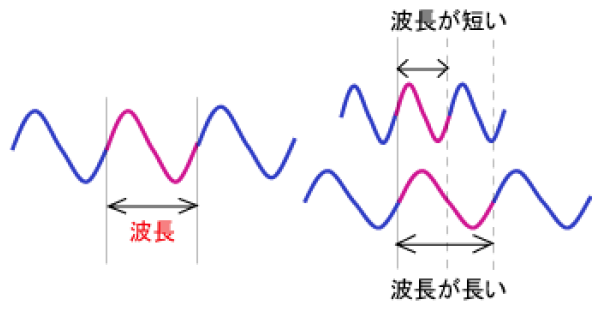
図2 波長の長い・短い

図2 波長の長短

同じ電流値でも周波数が高いと波長が短くなるため、短いケーブルでも共振が起きやすく、通信信号に影響を与えます。 たとえば、50Hzの成分の波長は約5.9kmですが、10MHzの成分の波長は30mと短くなります。また、共振が起こった場合、電圧の最大点は波長の1/4の長さになることがわかっています。
したがって、ケーブル長が波長の1/4になった点がノイズ電圧最大のポイントになるので、例えば10MHzのノイズ成分で共振が起きていると、7.5mのケーブルが最も感度の良い「アンテナ」になるため、USB通信信号が妨害されエラーになってしまうというわけです。
もし、50Hzの成分で共振させようとするなら、約1.4kmのケーブルが必要になります(厳密には短縮率を考慮する場合もありますが、ここでは簡略化して考えます)。

図3 1/4波長アンテナの電圧・電流分布

ノイズ成分は周波数が高くなるほど少なくなりやすい性質を持っていますので、「ケーブルを短くするとノイズを受けにくくなる」というのは、「共振する周波数がノイズの少ない周波数になるので、結果としてノイズを受けにくい」ということ。機器接続において「ケーブルはできるだけ短く」というのはここから来ています。

ダンピング抵抗を入れてみる

耐電圧試験器を使用する際に、被試験物の絶縁破壊によって起きるノイズ成分を減らす方法として、当社では高圧ケーブルの途中に抵抗を挿入する方法を推奨しています。

ノイズ影響の軽減
出力間が短絡されたり、被試験物の絶縁破壊によってノイズが発生します。その影響で、周辺の電子機器などが誤作動する場合があります。ノイズの影響を低減させるために、高電圧側テストリードの先端と被試験物の間、および低電圧側テストリードの先端と被試験物の間(できるだけ被試験物に近い位置)に、トロイダルコア、または470 Ω 程度の抵抗を接続してください。
トロイダルコアを接続する場合には、電源ケーブルなどに使用する直径20 mm 程度の分割式のコアにテストリードを2~3 ターン巻くと効果があります。抵抗を接続する場合には、抵抗の電力定格に注意してください。上限基準値が10 mA 以下の時は470 Ω(3 W、インパルス耐電圧30 kV)程度の抵抗を接続してください。この抵抗を接続した場合には、被試験物に実際に印加される電圧は抵抗による電圧降下が発生するために、本製品の出力端子電圧よりも若干低い電圧(10 mA の電流が流れた場合には、約10 V 低い電圧)になります。これらの対策は、ノイズの影響を低減させるためには大変効果があります。

図4 抵抗を挿入してノイズを抑える

(図4)のような接続を行いますと、短絡時に発生するノイズを大幅に抑えることができます。実際にこの接続を行って電流波形を測定してみました。

対策実験

耐電圧試験器の出力電圧を0.5kVにして実験してみました。

図5 対策前の電流波形

(図5)は、耐電圧試験器の出力をそのまま短絡した場合の電流波形です。絶縁手袋をはめ、手作業でバシッと短絡しているので、チャタリングが発生し細いパルスになっています(危険ですので真似はしないでください)。
波形でも分かる通り、3A近い細いパルスが発生しています。
ところで「耐電圧試験器は110mAしか流せないのでは?」と思った方は鋭い!110mAは実効値電流ですが、このパルス電流を流すもとは試験器内部の平滑コンデンサです。コンデンサなので溜まっている電荷があれば短時間ではあるものの、負荷インピーダンスが低ければ低いほど電流が流れます。

これに対して470Ωを通した場合のノイズ発生の仕方です。

図6 対策後(470Ωあり)の電流波形

図6 対策後(470Ωあり)の電流波形

(図6)の通り、約1A以下に抑えられています。これは、抵抗の挿入により耐電圧試験器内部のコンデンサに溜まっている電荷が一気に放出するのを防ぐことで、放電時間は伸びるものの振幅を抑えることが出来ているためです。

この対策を行うことで高い周波数のノイズ成分が減ってUSBケーブルに乗るノイズが少なくなり、結果としてエラーが減ることがわかりました。実験では、抵抗なしの場合、5回中4回は通信エラーが起きるのが、抵抗ありだと20回やってもエラーが起きませんでした。実験ではわざと高圧ケーブルとUSBケーブルを沿わせて配線し、エラーが起きやすい条件を作り出していますが、実際にお使いの場合は取扱説明書に従って、高圧ケーブルとUSBケーブルは十分に離してお使いいただければ、エラーはさらに起きにくくなります。

最後に

製品を上手に使うには、実際には様々な知識が必要になります。トラブルが起こったときは大変ですが、このように一歩一歩詰めていけば必ず解決できます。焦らずに順を追って考えていく習慣を身につけることがポイントかなと思います。
以上、計測トラブルバスターY氏の事件簿(Mission1)でした。

直流電源の「裏ワザ的な手法」や「豆知識」をご紹介する「直流電源なるほどガッテン」、その2回目です。よろしくお願いいたします。

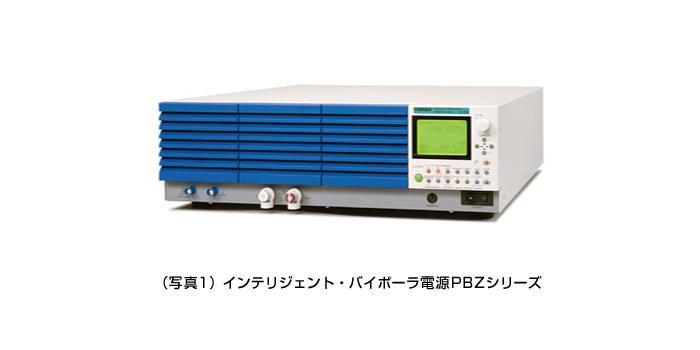
さて、エンジニアコラムでの登場が多い、高速動作や多機能を特長とするインテリジェント・バイポーラ電源PBZシリーズ(写真1)。しかし高性能、高機能であるがゆえの欠点(?)が価格です。「PBZシリーズが良い製品なのはわかるけど、予算が・・・」というお客様の声は正直少なくありません。当社が扱う専門機器は、求められる仕様、機能を可能な限り盛り込んだ形に製品を仕立てたいと思う一方で、民生品ほどの販売数を見込むことができないため、規模の経済性(量産効果)といった恩恵を享受することが非常に困難です。

菊水電子 直流電源 PBZシリーズ

だからと言って、高額な高付加価値商品を、ただ無理強いするというのも企業姿勢として問題がないとは言えず、お客様の用途や試験精度をお伺いして、他の製品を使った次善案、代替案のご提案もさせていただいております。
今回は、そのような次善案、代替案の事例として、「電流センサーの極性切り替え試験をしたいのですが、PBZシリーズを買う予算がありません。他に方法はないでしょうか?」という相談をお受した際に、提案させていただいた、簡易的な極性切替え電源システムのご紹介です。
この極性切替え電源システムは10V/±100Aを想定したものです。この仕様を満たす大容量モデル(PBZ SRシリーズ)の標準価格は税込みで約450万円ですが、代替案の極性切替え電源システムはその半額以下になります。
もちろん実際の動作や操作にはいくつかの条件が付きますが、条件が合えばお得なシステムではないかと思います。

概要とシステム構成

バイポーラ電源、極性切替え機などを使用せず、標準品を組み合わせることでプラス・マイナス電流が流せる簡易的な電流センサー試験システムが構築できないかとのご要求から考案した、直流電源装置、電子負荷装置を組み合わせた電源システムです。
このシステムではプラス電流、マイナス電流それぞれに直流電源(PWX1500L)と電子負荷(PLZ1004W)を使用することで切替え機なしで、電流センサーにプラス・マイナス電流(100A)を流すことができます(図1)。

図1 システム構成図とその等価回路

動作説明

直流電源は、定電圧(CV)モードで動作させます。電流の制御は直流電源ではなく電子負荷により行います。
直流電源はプラス側・マイナス側共に定電圧(CV)モードにし、電圧は、電子負荷の最小動作電圧に電流センサーなどの電圧降下分を合わせた値以上の設定とします(PLZ1004W:1.5V+α以上)。電子負荷は、プラス側・マイナス側共に定電流(CC)モードにし、ここで流したい電流値を設定します。

プラス電流を流すときはプラス側の電子負荷の電流値を設定しLOADオンします。このときマイナス側電子負荷はLOADオフ、または0A設定とします。逆にマイナス電流を流す場合には、マイナス側の電子負荷の電流値を設定しLOADオンします。このときプラス側電子負荷はLOADオフ、または0A設定にします。
ちなみにプラス側・マイナス側電子負荷にて同時に電流を流しますと、電流センサーに流れる電流は合算された電流値となります。

なお注意点として、このシステムでは極性切替えのラグ(時間遅延)が発生します。バイポーラ電源のようにプラスからマイナスへ切替えなしに移行することは出来ません。電子負荷の制御方法にもよりますが、数百msの切替え時間が発生します(図2)。

図2 電流変化の違い

動作例

実験回路として、(図1)のシステム構成図の接続にて、電流センサーの代わりにシャント抵抗を接続したものを構成しました(図3)。そしてその電流をカレントプローブにより実測した波形を以下に示します。試験電流は±5A及び、1A、3A、5Aを電子負荷のパネル操作で手動にて電流設定を切替えて動作を確認しました。

図3 動作実験

  • ±5A電流波形(図4)
    • プラス側・マイナス側直流電源:CV 10V設定、OUT PUTオン状態
    • プラス側・マイナス側電子負荷:CC 5A設定、LOADオン/オフ

図4

  • ±(1A、3A、5A)電流変化波形(図5)
    • プラス側・マイナス側直流電源:CV 10V設定、OUT PUTオン状態
    • プラス側・マイナス側電子負荷:CC1A設定 LOADオン→3A設定→5A設定→LOADオフ

図5

注意事項

このシステムでの注意事項です。

(1) LOADオフ、0A設定にしても、電子負荷装置の検出抵抗などに漏れ電流が流れます。漏れ電流の値は電子負荷装置の仕様に依存します(数百kΩ程度)。
(2)プラス側、マイナス側の直流電源、電子負荷のCOMを接続することはできません。外部アナログ制御を行う場合はそれぞれ絶縁する必要があります。
(3)電流センサーの接続をしない状態(回路上オープン)で、プラス側・マイナス側どちらかの直流電源、電子負荷装置をオンしますと、オフ状態の直流電源に逆電圧が印加されますので、電流センサーを接続しない状態で直流電源、電子負荷装置をオンしないで下さい。
(4)電流制御精度は、電子負荷の機能仕様に依存します。またデジタル通信による制御では通信時間を考慮する必要があります。

電源変動とトランス負荷

電源変動試験は一般に商用交流電源を電源とする各種機器の誤動作の有無を確認するために行います。
電源変動試験にも、瞬時停電、電圧降下、高調波印加試験など多種あります。特にトランスを用いた電源を内蔵している機器、または途中に昇圧トランスなどを挟んで試験している機器に対して瞬時停電試験を行う場合、設定条件によっては、トランスに過大な電流が流れる(交流電源 がオーバーロードとなって上手く試験できない)場合があります。ここでは、その過電流が流れる原因、および、過電流が流れないようにする設定条件などについて説明します。

過電流が流れる場合とその原因

試験システムの構成図を(図1)に示します。

(図2)は交流電源PCR-LEシリーズで瞬時停電をおこし、発生した過電流の波形です。(a)の瞬時停電は完了していますが、次にマイナス側のサイン波が来たときに(b)の様に過電流が発生していることがわかります。

その原因はトランスの磁束飽和が(b)のタイミングで起こるからです。つまり、トランスの磁束は(a)の瞬時停電がなければサインの山によりリセットされるところが、停電によってリセットされず、マイナスの磁束が残った状態になってしまっています。

そこに次のマイナスのサインの山が来ることによりさらに磁束がマイナスになり、飽和磁束密度を超えてしまい、ついには励磁のインダクタンスがほぼゼロになり、インダクタンスがなくなるので、(b)の様に過電流が発生しています。(図3を参照)

図3

その後、電流電圧の暴れがありますが、これは交流電源の電流制限(ocp)によって電流制限がかかったりかからなかったりするため変動しています。

過電流が流れない瞬時停電条件

図4は、過電流が発生しない瞬時停電条件での電圧電流波形です。50Hzの位相角90度から10ms間の瞬時停電を発生しています。

これを見ると、(図4)の電圧の(c)の山と(d)の山が同じ大きさであることがわかります。つまりプラスの磁束とマイナスの磁束が同じ大きさで、結果として磁束がリセットされている(打ち消しあっている)ことがわかります。
このように1サイクル内でプラス側の電圧波形とマイナス側の電圧波形が対象である場合には、過電流が流れません。

実際の規格、たとえばIEC/EN 61000-4-11の電圧ディップ/瞬時停電においては、下記のような注意書きがあり、各電気製品の(規格策定)委員会に注意をするように促しています。

電源変圧器を備えた製品に対し0.5段階の持続時間の妨害の性能基準を設定する場合、製品委員会は、流入電流から発生する影響に対し特別な注意を払うのが望ましい。そのような製品については、電圧ディップ後の変圧器鉄心の飽和磁束により、これらが定格電流の10〜40倍に達することがある。
*1/2サイクルを意味します。

なお、どうしてもオーバーロードになってしまう場合は、交流電源の定格容量を上げるのが、やはり得策と思われます。菊水電子 の 交流電源 PCR-LEシリーズであれば、不足分を補える容量のモデルを並列運転させることで対応することができます。例えば2000VAモデル(PCR2000LE)と4000VAモデル(PCR4000LE)を別売オプション(並列運転ドライバ)を用いて並列運転させ、6000VAの交流電源として使用することができます。その際は、両モデルのファームウェアバージョンが同じである必要があります。また、最新版のファームウェアにアップデートしてご使用ください。ファームウェアは当社Webよりダウンロードできます。

機器メーカーとしては、「取扱説明書の通りにお使いください」というのが建前です。というか本筋です。しかし、汎用製品の際たるものである直流電源の実際の使われ方は、実に様々で、取扱説明書でそれを網羅することはほぼ不可能です。そこでこの「直流電源なるほどガッテン」では、取扱説明書には記述がないのだけれども、(使用上安全な範囲で)工夫次第でこういった使い方もできますよ、という「裏ワザ的な手法」や「豆知識」をご紹介して参ります。ご参考になりましたら「ガッテン」のほどを、よろしくお願いいたします(笑)。

バイポーラ電源の動作モードは択一

さて今回は、キクスイのバイポーラ電源PBZシリーズという製品についてです。バイポーラ電源とは+、-両極性を出力端子の切り換えなしに、連続的に0を通過して、どちらへも可変できる直流安定化電源です。従って、いわゆる4象限動作対応(図1)となりますので、電力を供給(ソース)するだけでなく、電子負荷のように吸収(シンク)することができます。
こういった電源の極性切り替えを必要とする代表的な電子部品としては、モーターや電磁石(ソレノイド)がありますが、充電と放電をおこなう二次電池の試験装置として利用することもできます。

ここでひとつ注意点があります。ニッカド電池やニッケル水素電池は「定電流充電」なのですが、リチウムイオン電池においては「定電流・定電圧充電」という充電をおこないます(図2)。
キクスイの直流電源のほとんどは、定電流(CC)、定電圧(CV)自動移行型制御ですので、定電流で充電して、電池電圧が規格値(直流電源の設定電圧値)に達したら、自動で定電圧に移行するといった動作が可能です。
しかしながら、バイポーラ電源PBZシリーズは、定電流(CC)、定電圧(CV)の制御切り替えは自動移行型ではなく、予め制御モードを設定する必要があります(モード択一)。そのため通常の使用法ではバッテリの定電流・定電圧充電が行えません。

そこで、やや裏技的な手法になりますが、PBZシリーズの保護機能である「V/I-LIMIT」を応用して、バッテリの定電流・定電圧充電をおこなう方法を紹介したいと思います。

充電方法

PBZシリーズを使用してバッテリの定電流・定電圧充電を行うには、保護機能である電圧制限機能(V-LIMIT)と電流制限機能(I-LIMIT)を使用した下記2つの方法が考えられます。

(1)CCモード設定し、定電流制御(CC)により充電電流を制御し、電圧制限機能(V-LIMIT)を使用して充電電圧を制御する。

(2)CVモード設定し、電流制限機能(I-LIMIT)により充電電流を制御し、定電圧制御(CV)を使用して充電電圧を制御する。

理屈のみで考えれば、どちらも同じことになりそうですが、この2つの方法について、実験して出力電流波形を測定・比較してみました。

出力電流制御実験

この実験の設備は以下の通りです(図3)。GPIB通信により、シーケンス作成・制御ソフト「Wavy for PBZ」の直接制御、保護機能設定を使用して制御しました。

【波形測定結果】

●充電方法(1)CCモード、V-LIMIT制御
<測定条件>
CCモード設定(I-LIMIT設定は工場出荷時設定(22A))、V-LIMIT4.3V設定
出力短絡状態、レスポンス設定 CV:3.5us、CC:35us

●充電方法(2)CVモード、I-LIMIT制御
<測定条件>
CVモード設定、出力電圧4.3V設定(V-LIMIT設定は工場出荷時設定(22V))
出力短絡状態、レスポンス設定 CV:3.5us、CC:35us

おすすめは「CCモード」と「V-LIMIT」の組み合わせ

考えられる2つの充電方法について、電流を制御した場合の出力電流波形を比較しました。
CVモード設定で、I-LIMITにより電流を制御する充電方法(2)では、電流の立上り、立下りがレスポンス設定に対して遅く、階段状の波形になっています。これはI-LIMIT値を変化していることによる現象です。

I-LIMIT値は、直接出力電流値を制御する目的ではなく保護機能であることから、その設定制御は遅く、0.74ms程度の周期にて設定制御が行われています。よって、I-LIMIT値を急峻に変化した場合、約0.74msのステップ状に電流が変化します。結果、出力電流波形の立上り、立下りが遅く、階段状になってしまいます。

以上のことから、充電電流を制御するような用途では、充電方法(1)を推奨します。
ただし、充電電流は一定で、細かく制御したりあまり精度を求めない場合には、満充電電圧をより精度よく制御できる充電方法(2)を推奨します。これは、V-LIMITが記載しているように保護機能であり、その設定精度が、CV制御に及ばないためです。

  • CVモード 
    設定確度±(0.05% of setting +0.05% of rtg)
    設定分解能  0.001V(ファイン0.0001V)
  • V-LIMIT
    設定確度±   1% of rtg
    設定分解能  0.1V

なお、V-LIMITの電圧検出は出力端子です。センシングには対応できませんので、その点はご注意ください。

JIS規格からIEC規格を推測するには

前回(基本編1)で紹介した方法により、とりあえずJIS規格を見ることはできたかと思います。
(ご覧になっていない方は(基本編1)を先にお読みください!)
今回は、参考に取り上げたJIS C4421を使ってIEC61800-3の内容を推測する方法、秘伝の「賢者の呪文」をご紹介したいと思います(笑)。

賢者の呪文「IDTとMOD」

JIS C4421は序文にもある通り、「電力系統の違いなどによって技術的内容を変更して作成した」規格とされていますので、すでにIEC61800-3とは違う箇所があることがわかっています。(図1)

JIS規格の場合、特に日本固有の電源方式や電圧の違いから、そのままでは国際規格であるIECの内容を採用できないため、このような形になっている例が多くあります。こういった場合、国際規格の対応の程度が示されていますので、それを見ることで規格差異の程度を確認できます。

図2 国際規格を修正して作った規格の例(JIS C4478-1)

この例では2004年度版のIEC61800-3に対し、「MOD」と記載されていますので、IEC規格から技術的な変更が含まれた規格であることがわかります。ちなみに、IEC規格の内容を変えずに採用している場合は「IDT」と表記されています。
IDTの場合、基本的に技術的な内容は変えないのが基本ですが、IECの言い回しが不明瞭だったり、明らかに間違っている箇所があったりすることもあるので、その場合は制定段階で修正を行い、規格付属の解説書に修正内容や意図を記述しています。

図3 IDT(一致)で作られた規格の例(JIS C61000-4-11 )


違う箇所はどこだ?

さて、今回の規格はMODでしたので、技術的内容が違うことはわかりました。次はどこが違うのかを気にしつつ本文を読み進めましょう。読んでいくと、文中の電圧や電流にアンダーラインが引かれている箇所があります。ここがIECと違う点になります。

IECからの変更内容を知るには、附属書JCにある「JISと対応する国際規格との対比表」を見ると、どのような変更がされているのかがわかります。IEC規格では1000V、400Aで規定されている箇所をJISでは600V、100Aにしたようです。また、理由を見ると電気設備の技術基準に合わせて変えたことに加え、定格電流はテストサイトで実際に試験できることも勘案して変えているようです(JISって実用的!)

という具合に、とりあえず「どんな規格なのか?」を知るためにはJISCでの無償閲覧はかなり有効な武器になると思いますがいかがでしょうか?

適合確認にはやはり原文が必須

さて、ここまではJISでの閲覧のメリットを説明してきましたが、最後に大切な注意を一つ。この方法はとりあえず規格の概要を知るには問題ないのですが、CEマークの取得をするために第三者認証機関に依頼したり、CE自己宣言をしたりするにはやはりIECやEN規格の原文を購入しておくことが絶対に必要です。
それはなぜか? 守るべき規格は現地規格であり、JIS規格ではないからです。

欧州CEマーキングであれば有効なのは現地の規格であるEN規格が有効であり、中国CCC認証であればGB規格が有効な規格となります。いくら「JIS規格でIDTって書いてあったから」といっても誤植がゼロと言う保証はどこにもありませんので、今回説明した方法だけに頼って規格コミットの確認をすると後で大変な「おつり」が来ることがあります。また、JISCでの無償閲覧では「解説書」がついてきません。タダより高い物はありません。
魔界のルールを守って、より安全で確実な開発をしていただくことを願ってやみません。

以上で「基本編」は終わりまして、今後は、規格の成り立ち(どこで草案が作られ、どうやって検討が進むのかなど)や、規格制定の舞台裏(どこまで書けるかなぁ)などをご紹介していければと思います。

製品カタログダウンロード 一覧を見る
導入検討・見積り依頼 お問い合わせ